相容 iOS 27
4uKey
iTunes 備份解鎖工具
- 快速移除遺忘的 iTunes 備份密碼
- 無需密碼即可關閉 iPhone 備份加密
- 無需密碼停用螢幕使用時間

無需密碼即可還原 iPhone 備份
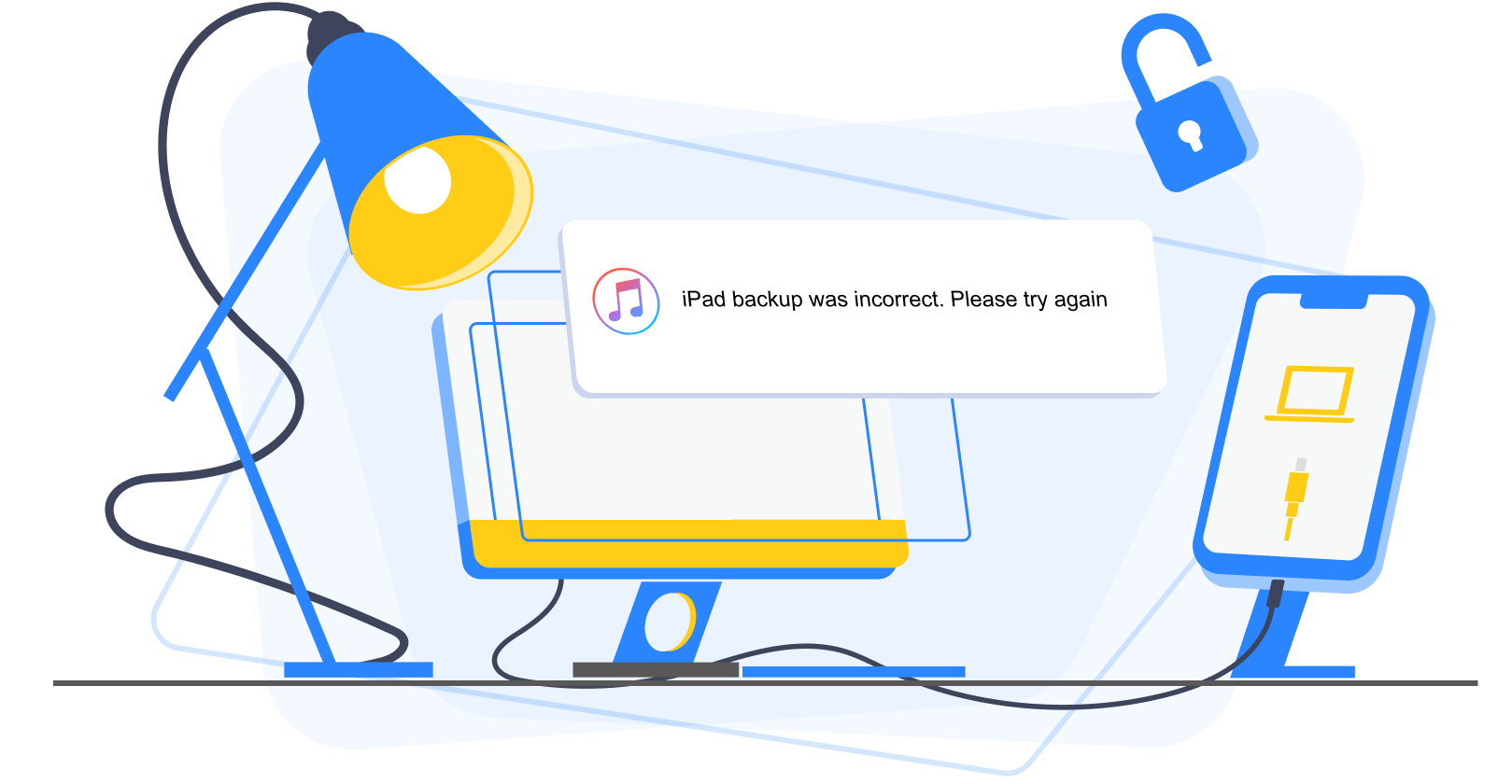
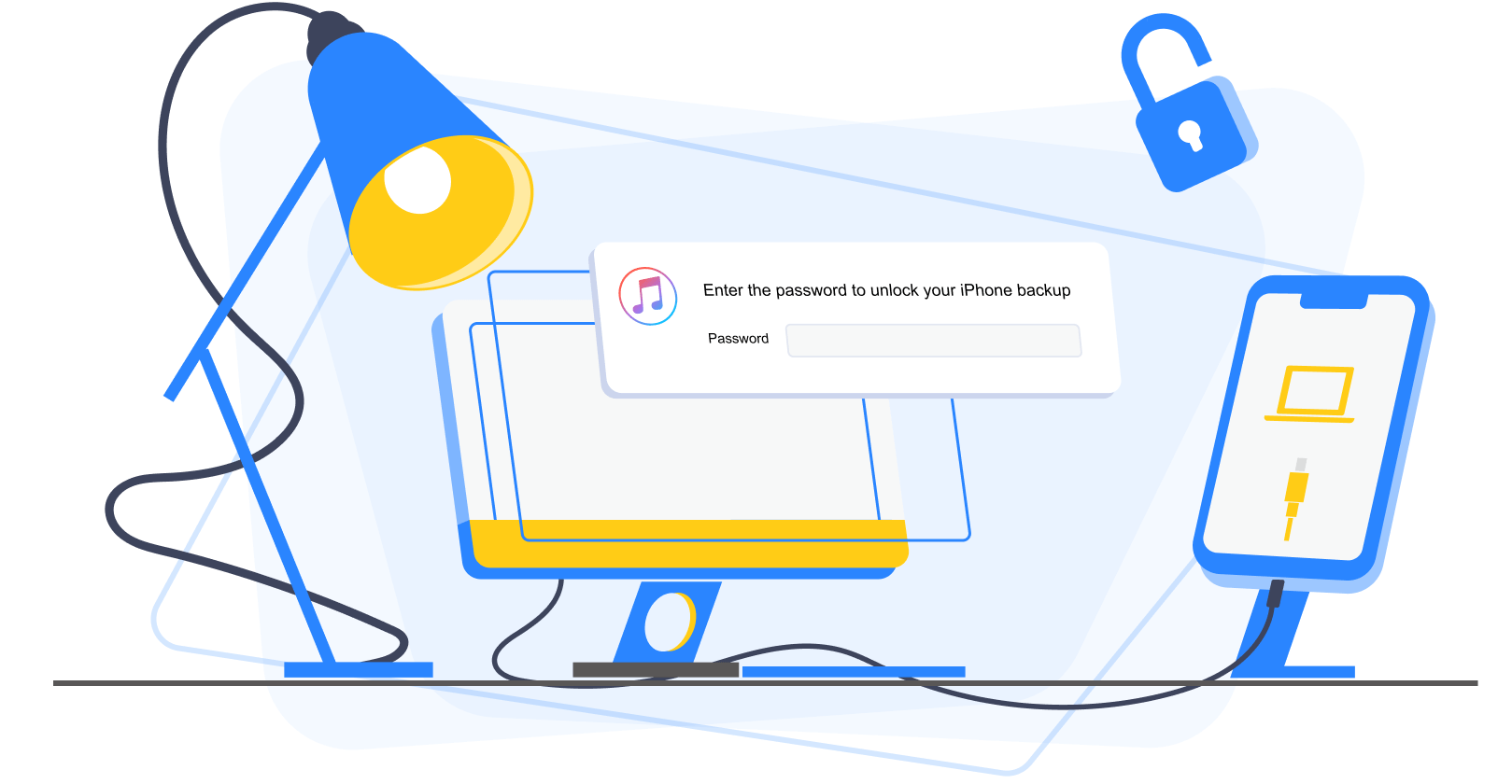
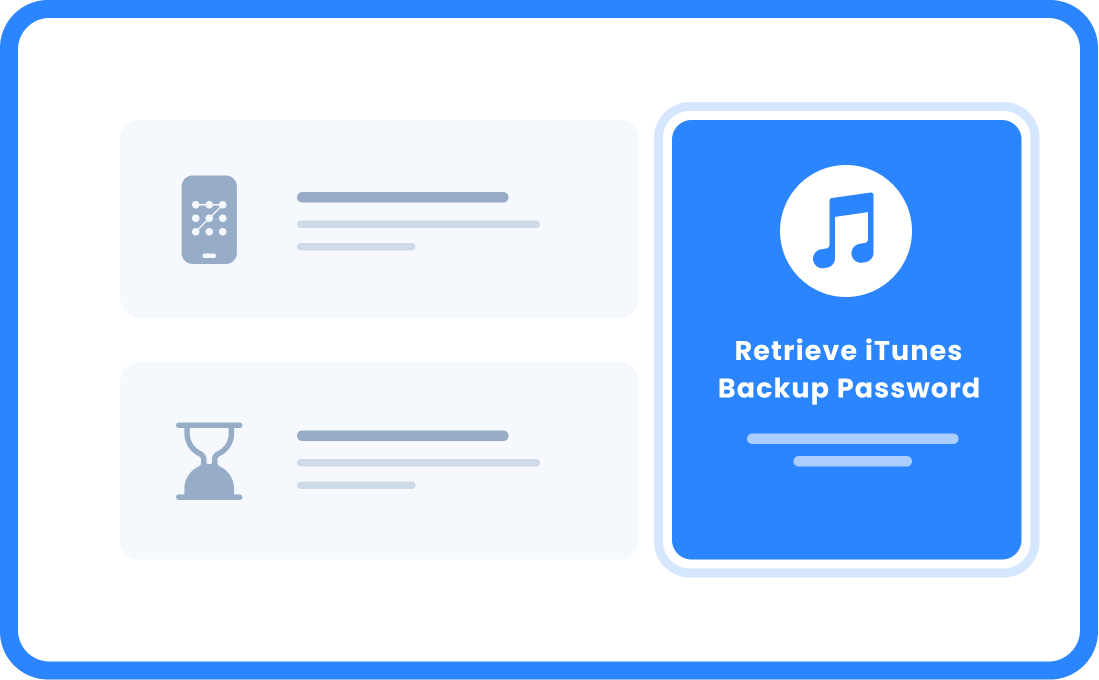
iTunes 無法還原 iPhone,因為密碼不正確?透過 4uKey iTunes 備份,即可輕鬆移除遺忘的 iTunes 備份密碼,順利完成還原。
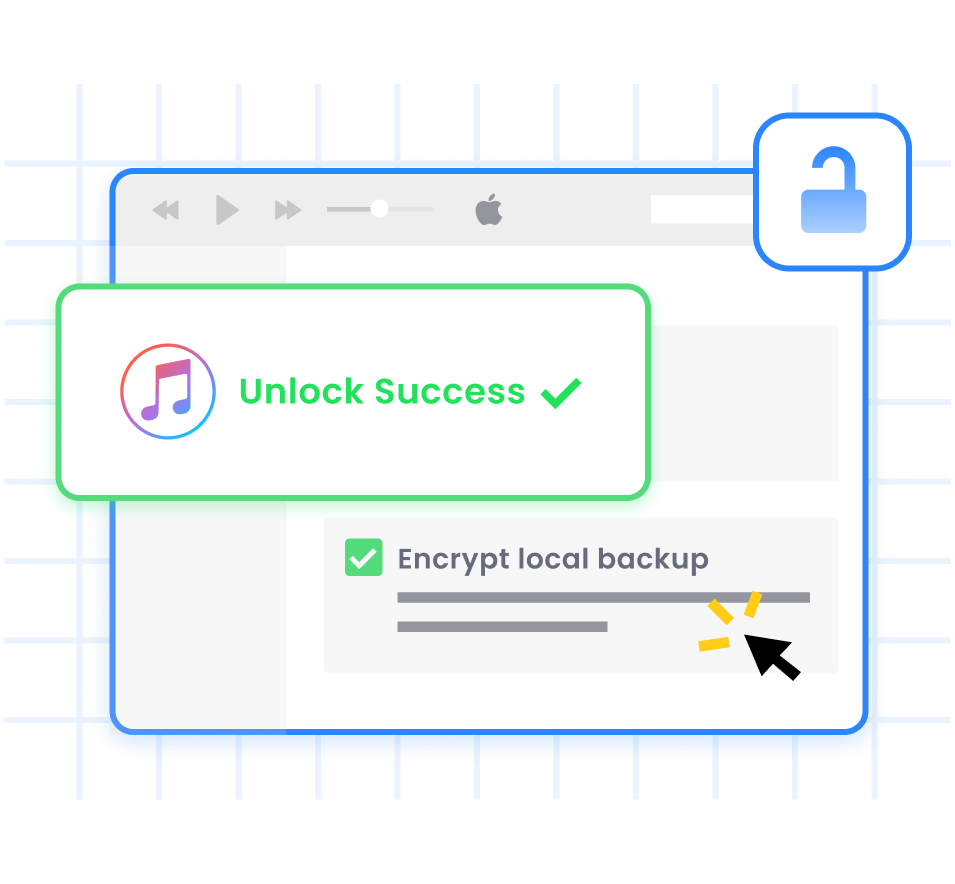
取消勾選 iPhone 備份加密
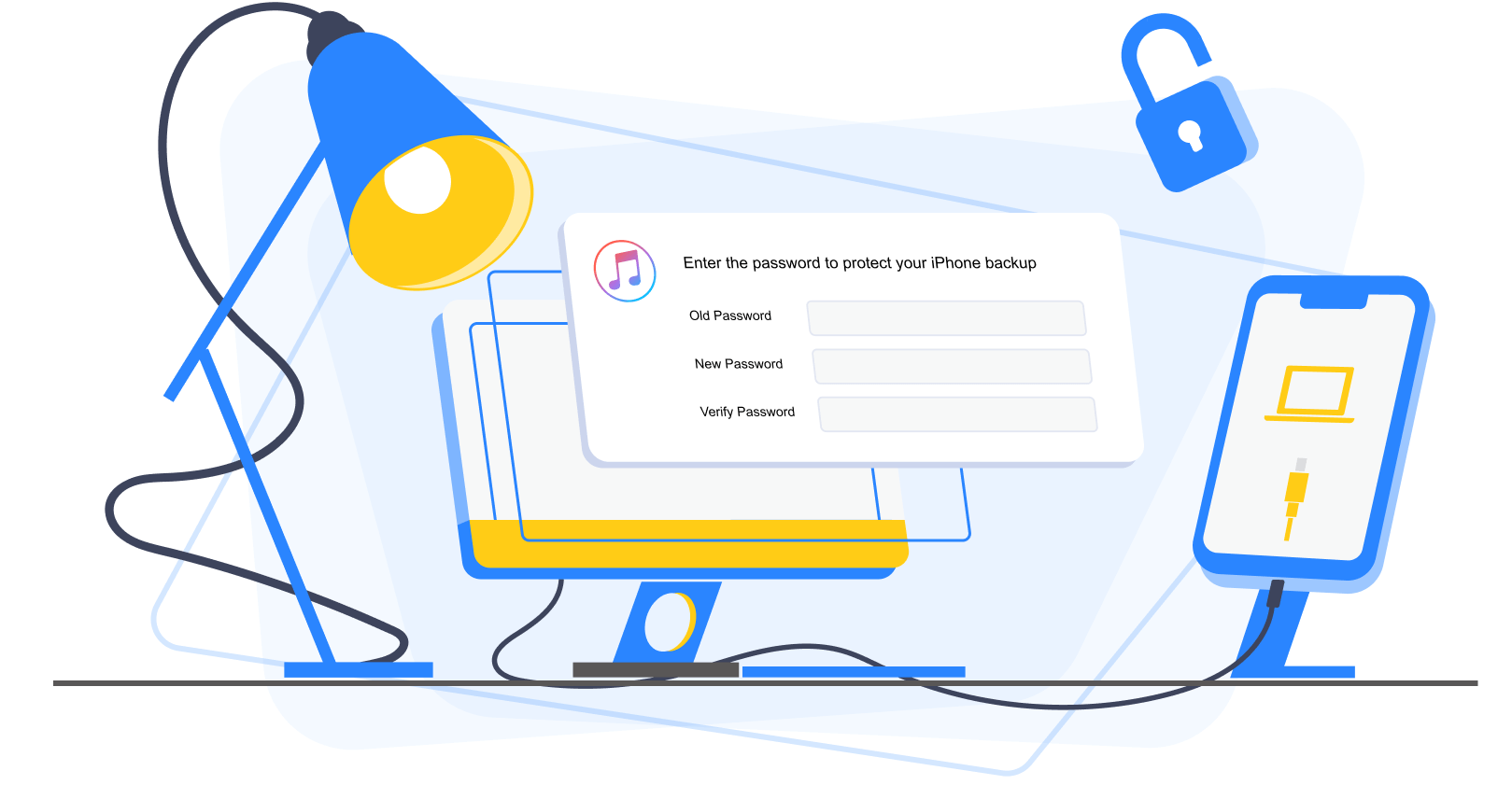
協助你在沒有密碼的情況下關閉 iPhone 備份加密。完成後,你即可建立新的加密 iTunes 備份。
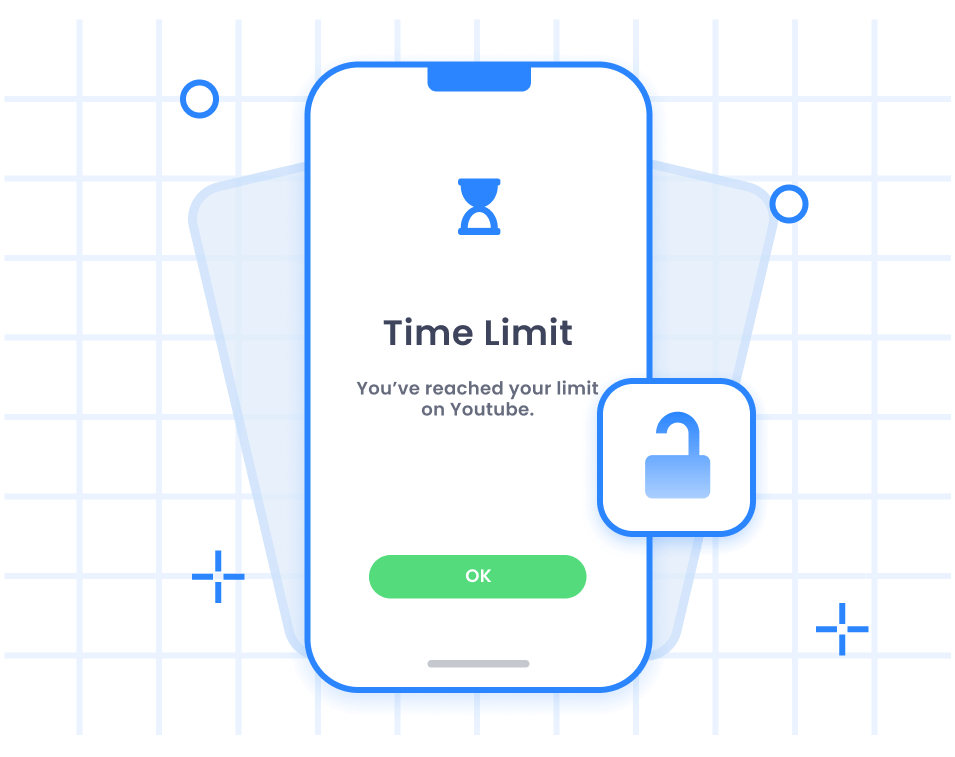
移除螢幕使用時間密碼
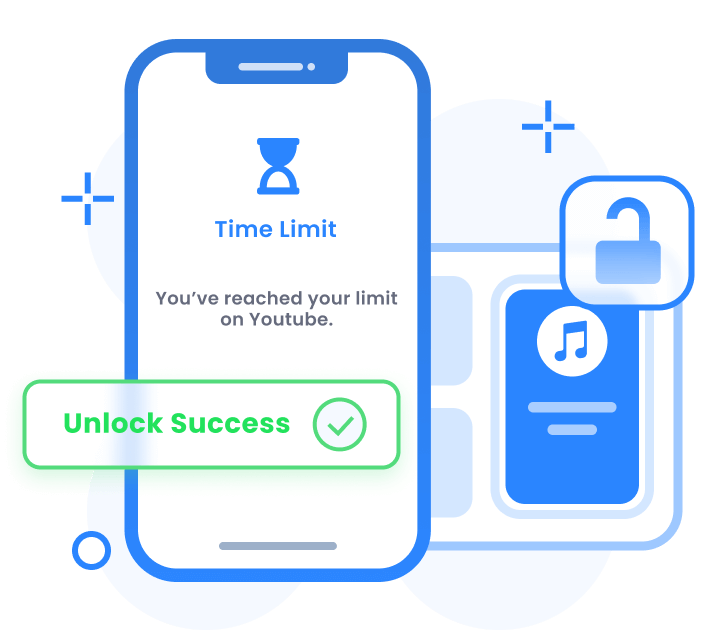
4uKey iTunes 備份可在不遺失資料的情況下移除遺忘的螢幕使用時間密碼,整個過程不到 10 分鐘。
免責聲明
4uKey iTunes 備份專為協助 Apple 用戶在自有裝置上解鎖遺忘的 iPhone 備份密碼而設計。僅供個人使用。嚴禁將 4uKey iTunes 備份用於商業或非法用途。
廣泛相容性與適用性
裝置
iPhone
iPhone 5s 及以上機型(包含 iPhone 17)
iPad
所有 iPad Pro、iPad Air、iPad mini 及一般 iPad 機型
支援系統
Windows:
Windows 11/10/8.1/8/7
Mac:
macOS X 10.9 或以上版本
iTunes
所有 iTunes 版本,包括最新的 iTunes 12.8
iOS
相容於最新 iOS 27 / iPadOS 27
看看專業人士怎麼說


一開始我對這款軟體有點懷疑,因為功能不多,但實際使用後足以解決我的問題,非常推薦。

我經常忘記備份密碼,這工具非常實用,價格也很合理。

我下載來移除 iPad 的螢幕使用時間密碼,非常方便,在家就能操作,不需要花錢找人幫忙移除備份密碼。

成功關閉 iTunes 的「加密本機備份」選項,現在可以自由備份與還原了。

之前我能進 iTunes 備份所有資料,但最近卻無法進入,Apple 支援只一直回覆 DM。幸好有這款工具。

我在嘗試還原 iTunes 備份時一直需要輸入密碼,但我忘記了。Google 推薦了這款軟體,最終幫我移除了 iTunes 備份密碼。

一開始我對 4uKey 有些懷疑,功能不多,但它足夠解決我的問題,非常推薦。

我經常忘記備份密碼,這工具非常實用,價格合理。

我下載來移除 iPad 的螢幕使用時間密碼,非常方便,在家就能操作,不需要花錢找人幫忙。
成功關閉 iTunes 的「加密本機備份」選項,現在可以自由備份與還原了。
關於 4ukey iTunes 備份解鎖工具 FAQs
不會,4uKey iTunes 備份解鎖器可以幫助你找回 iTunes 備份密碼、移除 iPhone 備份加密或解除螢幕使用時間/限制密碼,而不會清除資料。
步驟 1:下載並安裝軟體。
步驟 2:將 iPhone 連接到電腦,選擇「移除螢幕使用時間密碼」開始操作。
步驟 3:幾秒鐘內即可移除螢幕使用時間密碼。
步驟 1:安裝並啟動 4uKey iTunes 備份解鎖工具。
步驟 2:點擊「移除備份加密設定」。
步驟 3:連接你的 iPhone 或 iPad,點選「信任」後再按下「開始」。
步驟 4:iTunes 備份密碼將會迅速被移除。
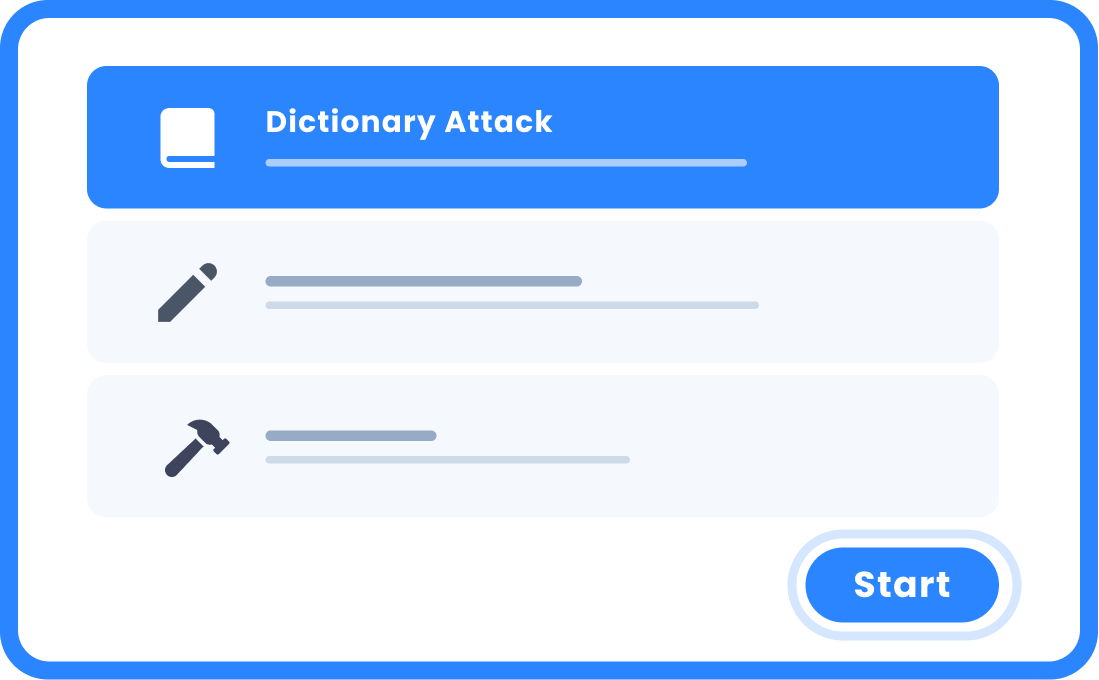
步驟 1:啟動軟體,選擇一個 iTunes 備份檔案或建立新的備份。
步驟 2:選擇你想使用的密碼恢復模式。
步驟 3:輸入你可能還記得的部分密碼。
步驟 4:點擊「開始」以找回 iPhone 備份密碼。