第一部分:為什麼需要 iPhone 強制重置原廠
許多台灣用戶會遇到需要iphone強制重置原廠的情況,例如:
- 忘記密碼(iPhone忘記密碼): 輸入錯誤密碼太多次導致 iPhone 停用。
- 停用 iPhone: 螢幕顯示「iPhone 無法使用」,無法正常解鎖。
- Face ID / Touch ID 失效: 生物辨識無法使用,只能靠重置解決。
執行 iphone 回復原廠設定後,裝置內所有資料、App 和設定都會被清除,恢復成全新出廠狀態。因此若有重要資料,建議先用 iCloud 或電腦備份。了解 iphone 重置正確方法,能幫你快速解決鎖機困擾。
第二部分:最簡單 iPhone 忘記密碼 重置原廠方法
4uKey iPhone 解鎖 是目前最方便可靠的工具,能在iphone忘記密碼時,直接iphone強制重置原廠,即使 Face ID、Touch ID 或密碼完全無法使用也沒問題。
這款軟體操作簡單、速度快,支援最新 iOS 版本,是台灣用戶處理鎖機問題的熱門選擇。
👉 相關閱讀:2026 最新 4ukey 評價
使用 4uKey 進行 iPhone 強制重置原廠步驟:
-
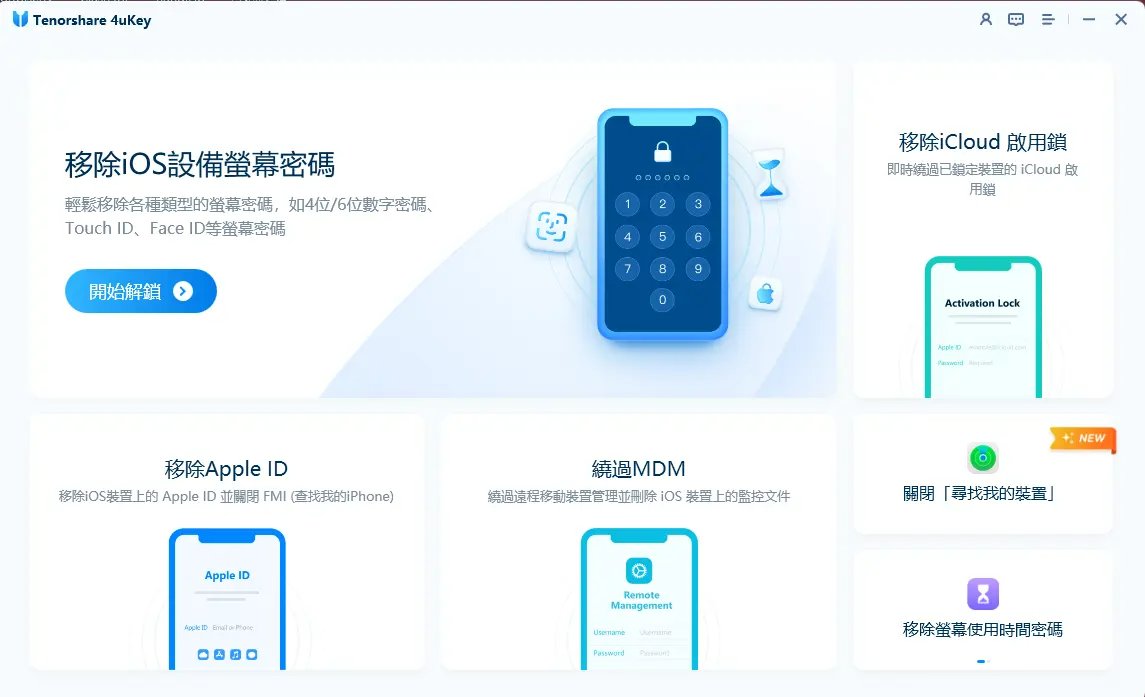
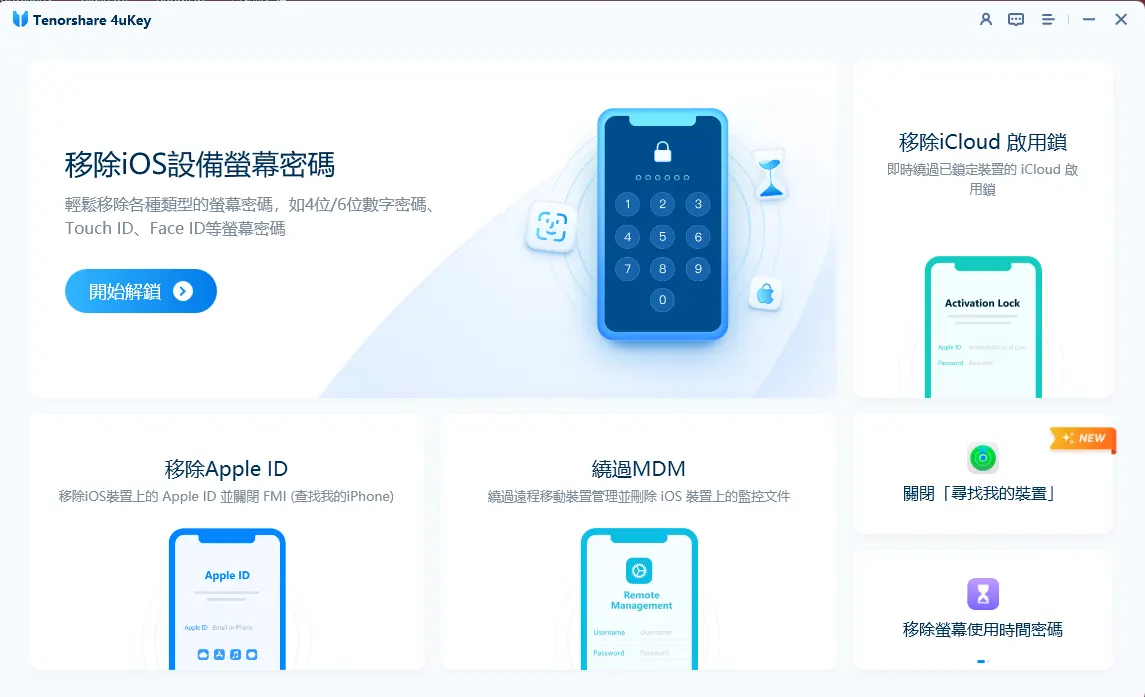
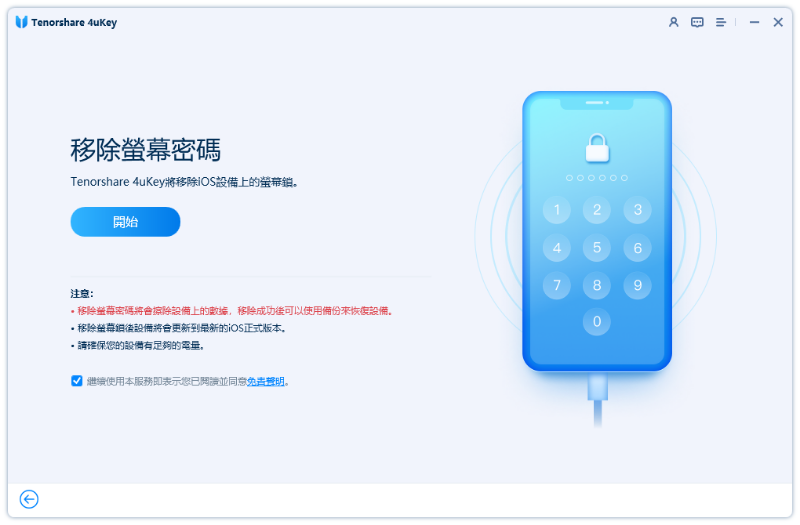
在電腦下載並安裝 4uKey ,點擊「開始」即可移除螢幕鎖定並重置 iPhone。
-
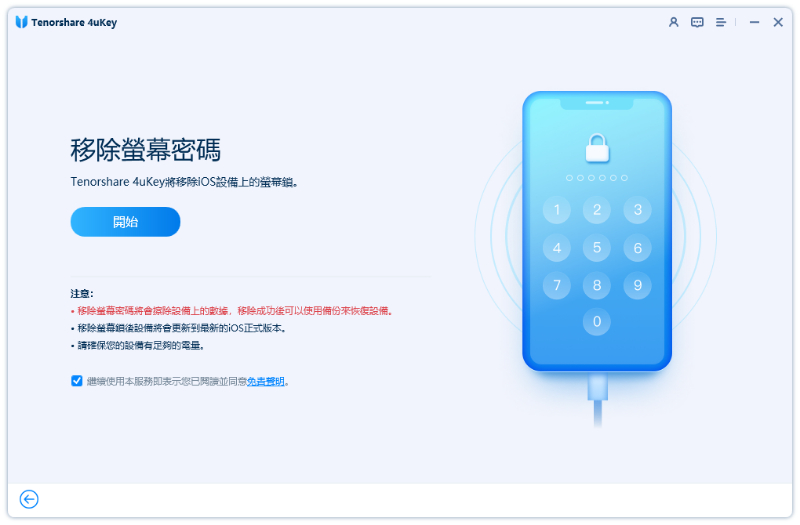
用 USB 線連接 iPhone 到電腦,依照畫面指示進入 恢復模式。
-
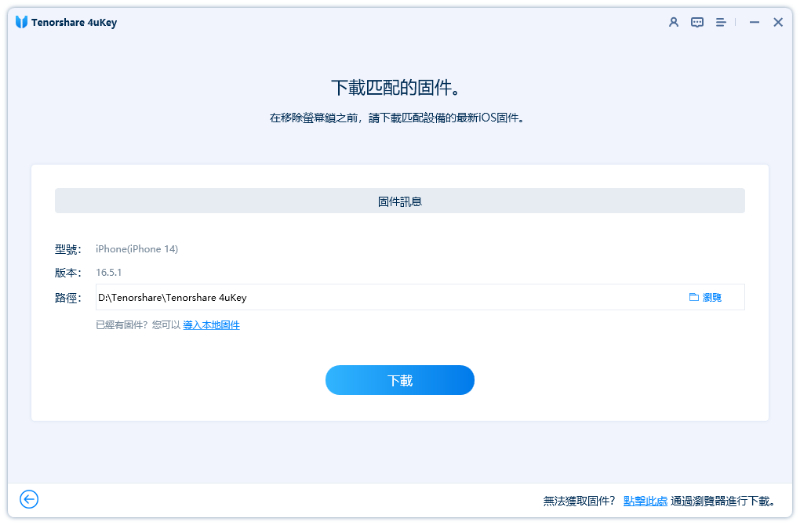
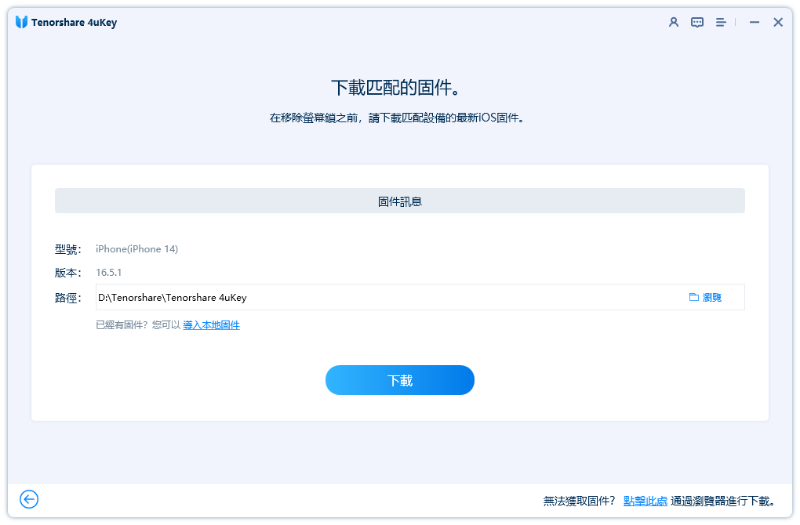
4uKey 會自動下載適合你 iPhone 型號的韌體。
-
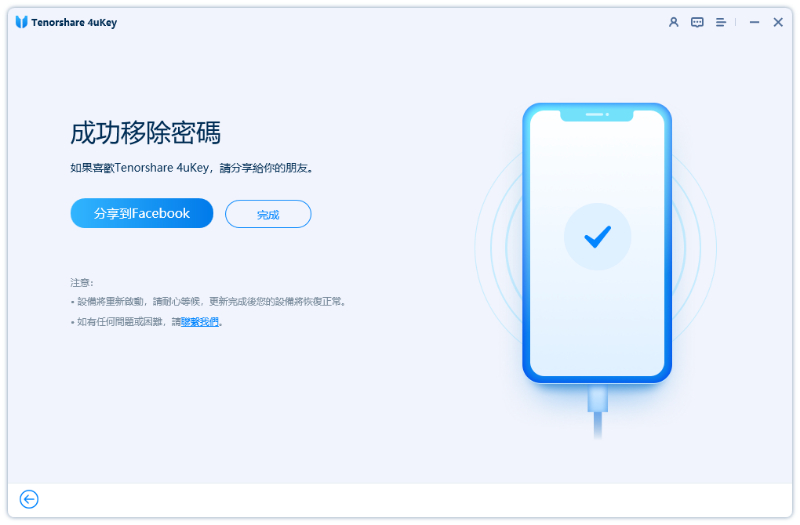
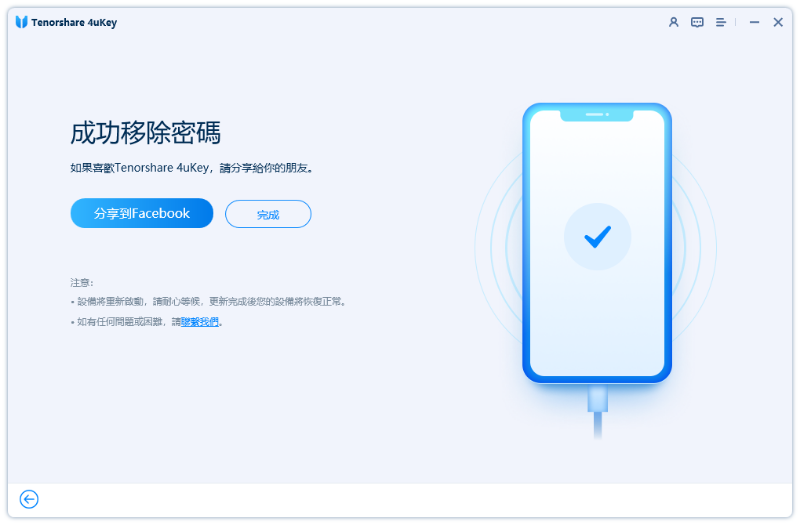
韌體下載完成後,4uKey 就會開始移除鎖定並完成iphone 回復原廠設定。重啟後即可重新設定新密碼。
第三部分:使用 Apple ID 的原生重置 iPhone 方法
Apple 提供幾種不需要密碼就能重置 iPhone的方式,雖然安全但各有條件限制。
方法一:不用電腦直接重置 iPhone(適用 iPhone 忘記密碼)
若你的 iPhone 連上 Wi-Fi 或行動網路,可直接在鎖定畫面使用「iPhone 無法使用 → 忘記密碼?」功能進行iphone 重置。
步驟如下:
- 在鎖定畫面連續輸入錯誤密碼,直到出現「iPhone 無法使用」並顯示「忘記密碼?」選項。
- 點擊「忘記密碼?」開始重置流程。
- 在安全鎖定畫面選擇「開始 iPhone 重置」。
- 輸入你的 Apple ID 密碼驗證身分。
- 點擊「抹除 iPhone」即可完成清除。

這方法很適合不想用電腦的台灣用戶快速解決iphone忘記密碼問題。
方法二:透過 iCloud「尋找 iPhone」遠端重置
另一個方便的iphone 回復原廠設定方式,就是使用 iCloud 遠端抹除。前提是之前已開啟「尋找 iPhone」功能並登入 Apple ID。
操作步驟:
- 前往 iCloud.com/find。
- 用你的 Apple ID 登入。
- 點擊「所有裝置」,選擇你的 iPhone(若離線則無法使用)。
- 選擇「清除 iPhone」即可遠端清除資料與密碼。
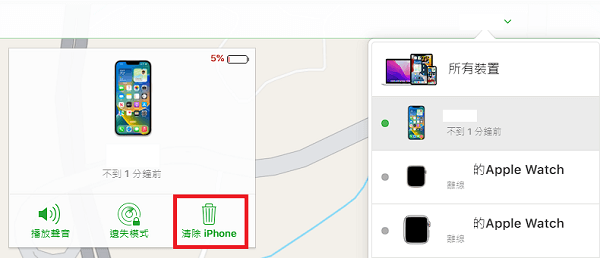
注意:重置前務必確認重要資料已備份。
方法三:iTunes / Finder 恢復模式重置
當無法使用 Wi-Fi 時,可用電腦搭配 iTunes(Windows)或 Finder(Mac)進入恢復模式進行iphone強制重置原廠。
步驟:
- 關閉 iPhone。
- 按住側邊鍵並連接電腦,直到出現恢復模式畫面。
- 在 iTunes / Finder 中選擇「恢復」。
- 等待更新與恢復完成。
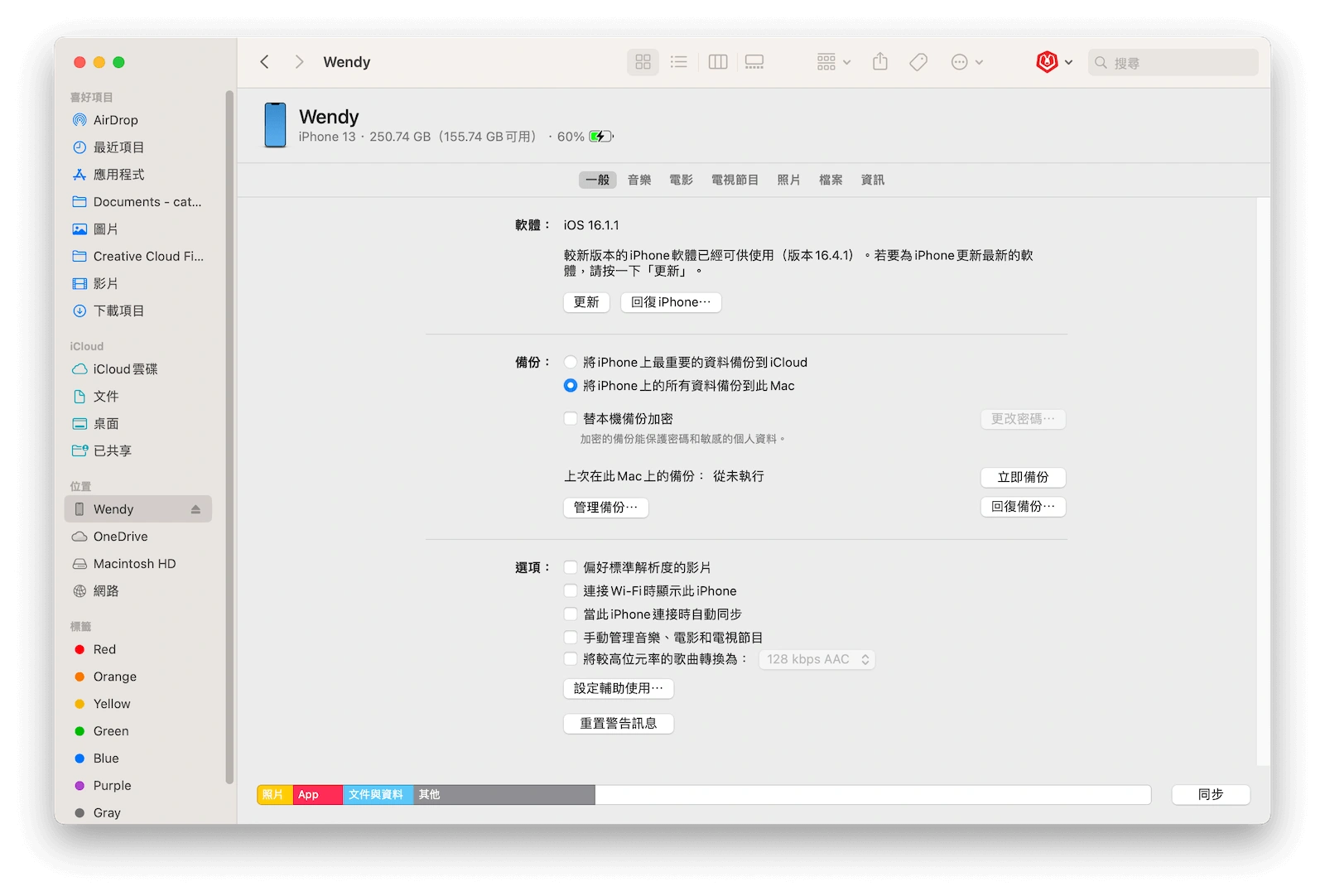
這是處理apple id 忘記密碼或鎖機的常用方法,但有時電腦無法辨識裝置。
限制:iTunes / Finder 有時連線不穩定。
第四部分:iPhone 重置常見問題
1. 可以不用電腦進行 iPhone 強制重置原廠嗎?
可以。若有網路,可用「忘記密碼?」功能或 iCloud 遠端抹除。
2. 重置 iPhone 會移除 Apple ID 嗎?
重置會清除所有資料,但若開啟「尋找 iPhone」,仍需原 Apple ID 才能激活。4uKey 可協助處理相關問題。
3. iPhone 重置資料會不見嗎?
是的,iphone 重置資料會不見,所有照片、聯絡人、App 都會被清除。建議提前備份。
4. 4uKey 安全嗎?
安全可靠。4uKey iPhone 解鎖 是專業工具,已幫助眾多台灣用戶解決iphone忘記密碼與iphone強制重置原廠困擾。
結論
遇到iphone忘記密碼或鎖機時,懂得iphone強制重置原廠的方法非常重要。Apple 原生方式雖然可用,但常有限制。
推薦使用 4uKey 作為最簡單、安全的解決方案,快速幫助你恢復裝置使用權。現在就下載試用,輕鬆解決 iPhone 重置問題!
台灣用戶有任何 iPhone 重置問題,歡迎立即聯絡台灣支援團隊,我們提供在地化協助,讓你快速找回手機使用權!