
在 iPhone 上設定強大的密碼一直都是推薦的做法,能幫你避開許多潛在威脅。不過,當你不小心忘記密碼時,這強大的安全性反而會讓你很困擾。如果你以為可以直接 iPhone 回復原廠設定 就能重新取用手機,那可能就錯了!
執行原廠設定時還是需要知道密碼的。所以,如果你正在找「如何重置 iPhone 忘記密碼」,這篇文章正是為你準備的!
方法 1:使用可靠工具 iPhone 回復原廠設定 忘記密碼
iPhone 的安全性非常難以破解。所以你需要一個強大的工具,能繞過 iPhone 密碼保護層,讓你順利進行 iPhone 回復原廠設定。
4uKey 提供一鍵 iPhone 回復原廠設定 的功能,專門解決密碼鎖定的 iPhone 問題。
步驟 1
安裝 4uKey
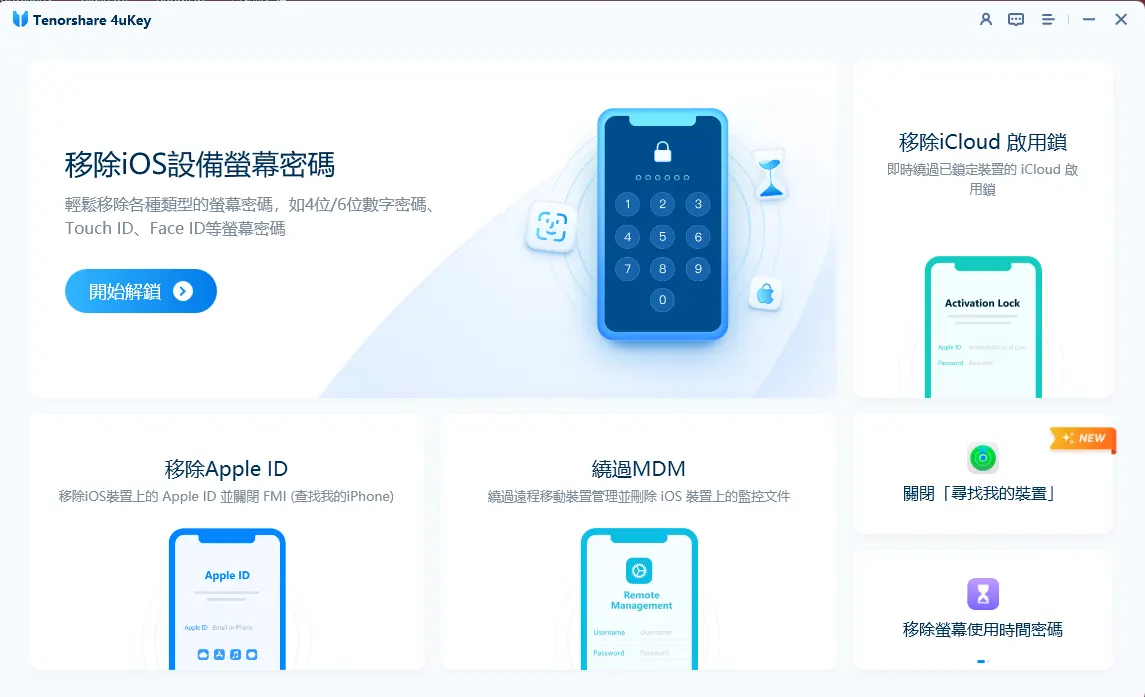
執行程式後,用連接線將鎖定的 iPhone 連接到電腦。你會看到 【移除iOS螢幕密碼】畫面,點擊 Start 按鈕開始。
步驟 2
下載韌體
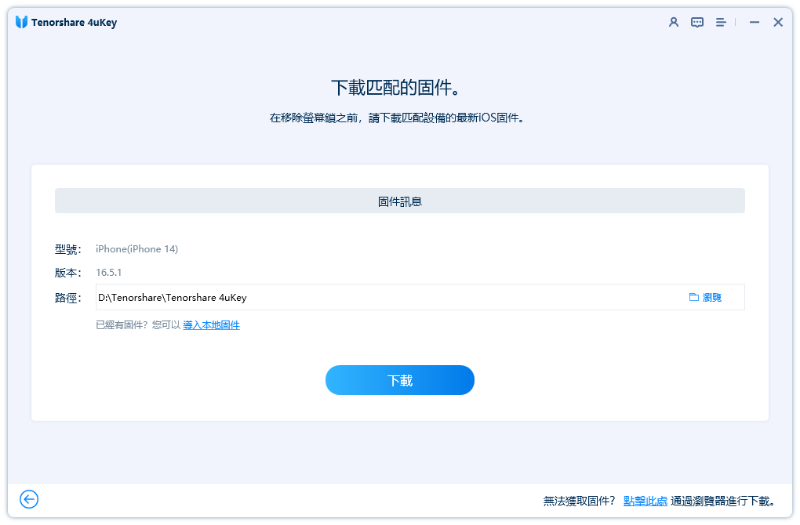
程式會提示你下載相符的韌體。設定下載路徑後點擊【下載】。
步驟 3
開始移除
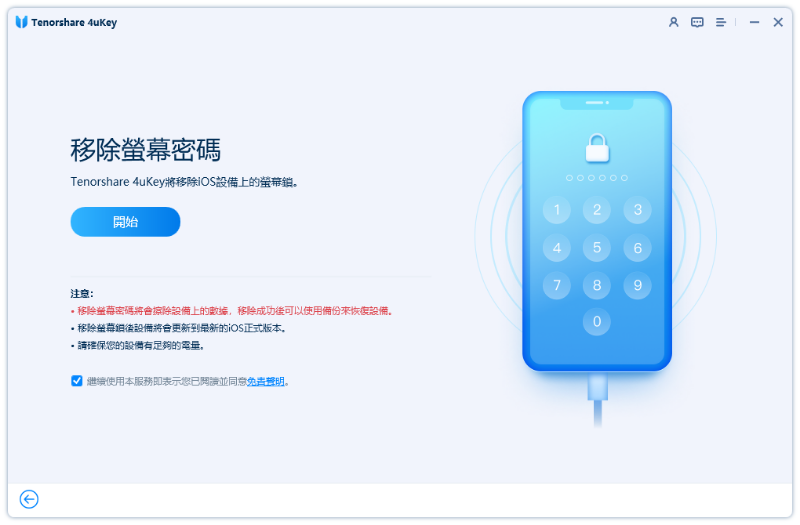
韌體下載完成後,點擊【開始移除】繼續進行。但請務必先閱讀下面的注意事項。
步驟 4
成功解鎖
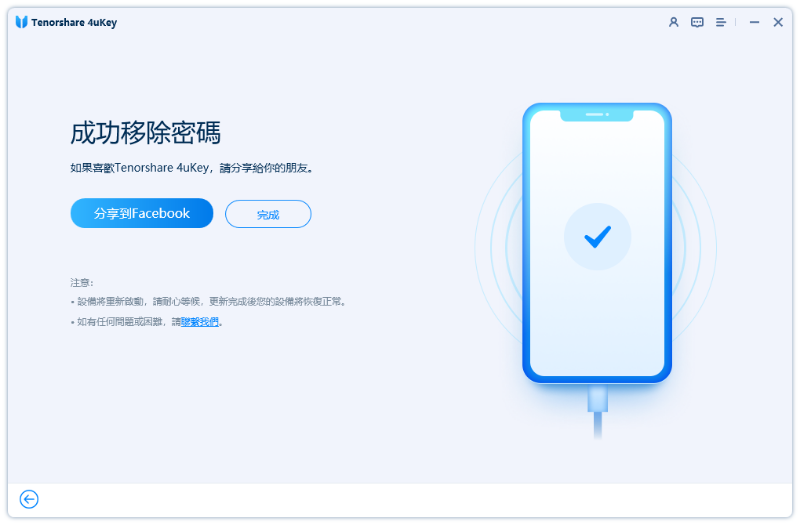
幾秒鐘後,螢幕鎖定就會被移除,裝置會重新啟動顯示 Hello 畫面。繼續設定你的裝置,並設定新的密碼。
方法 2:透過 DFU 模式 iPhone 強制重置原廠 忘記密碼
另一個免費的 iPhone 回復原廠設定 忘記密碼 方法是使用 DFU 模式。這是官方方法,可以免費嘗試。雖然步驟不多,但進入 DFU 模式的按鍵時機非常重要,請務必小心操作。
我們會詳細說明完整流程,在開始前請先用 連接線將 iPhone 連接到電腦。iTunes 應該會自動開啟,如果沒有請手動打開。這個過程會清除裝置上的資料,但如果你之前有備份,就可以恢復。
每款 iPhone 進入 DFU 模式的方法略有不同,你可以到 Apple 支援網站查詢你的機型詳細資訊。如果是 iPhone X 及後續機型,可以參考以下方式。
- 按住電源鍵。
- 同時按住音量減鍵和音量增鍵。
- 放開電源鍵,但繼續按住音量減鍵約 5 秒。如果螢幕保持全黑,你的 iPhone 就進入 DFU 模式了。
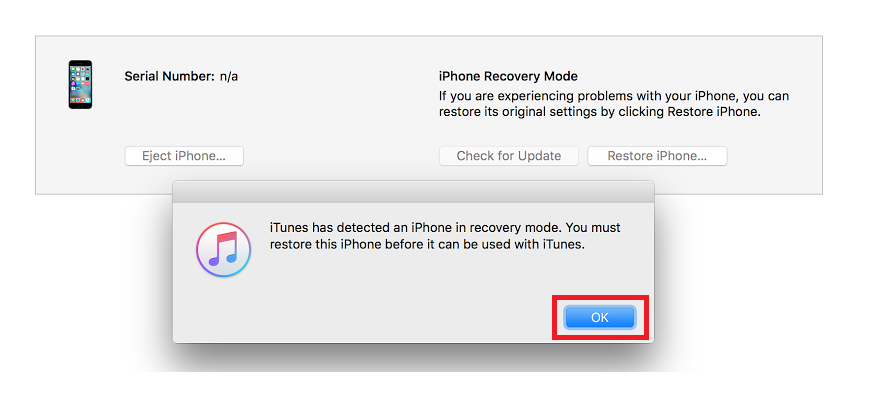
方法 3:透過復原模式 iPhone 回復原廠設定 忘記密碼
使用復原模式也是 iPhone 忘記密碼 時的解決方案之一。如果你的 iPhone 之前沒有與 iTunes 同步,就需要進入復原模式。先用連接線連接 iPhone 到電腦並開啟 iTunes。
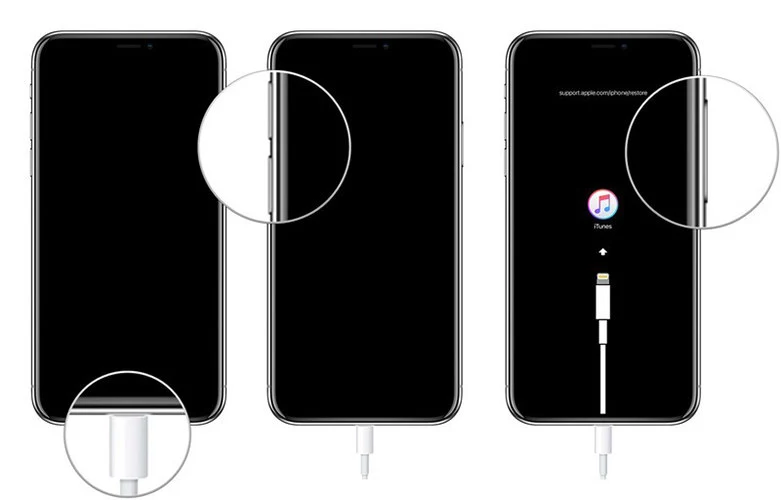
不同機型進入復原模式的方式不同,但如果是 iPhone 8 及更新機型,請依照以下步驟操作。
- 快速按一下音量增鍵,然後快速按一下音量減鍵。
- 按住電源鍵直到出現「連接到 iTunes」畫面。
- 繼續按住側邊按鈕直到看到復原模式畫面。
如果是 iPhone 7 系列機型,請同時按住電源鍵和音量減鍵,直到出現「連接到 iTunes」畫面。
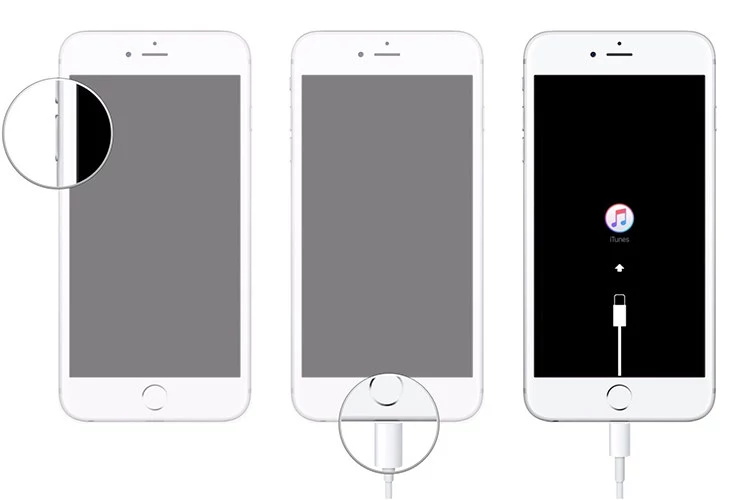
如果是 iPhone 6s 及更早機型,請同時按住 Home 鍵和電源鍵,直到出現「連接到 iTunes」畫面。
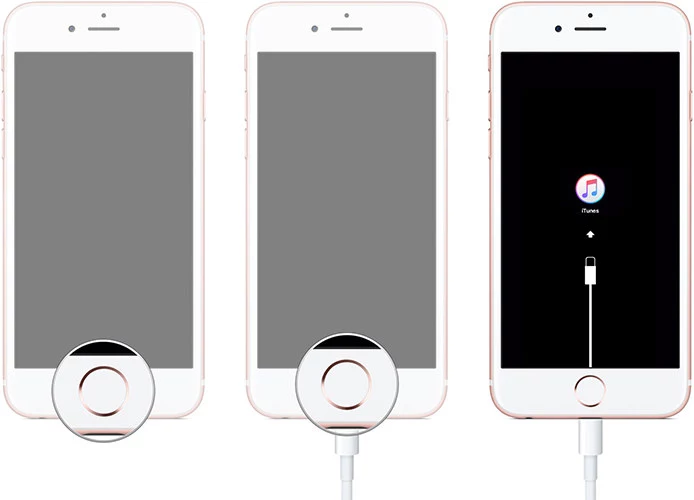
方法 4:透過 iTunes iPhone 回復原廠設定 忘記密碼
iTunes 也能幫助想知道怎麼重置 iPhone 的使用者。你只需要一台電腦、 連接線、鎖定的 iPhone,以及已安裝 iTunes 的電腦。
但最重要的是,這個方法只有在 iPhone 之前曾與 iTunes 同步過才有效,否則無法使用 iTunes 進行 iPhone 回復原廠設定。
另外,請務必先備份資料,因為這個過程會清除 iPhone 上的所有資料。以下是操作步驟:
- 將鎖定的 iPhone 連接到電腦。如果 iTunes 沒有自動開啟,請手動執行。
- 在 iTunes 視窗左側點擊「摘要」。再點擊「還原 iPhone…」,並在彈出視窗中確認還原。
- 還原過程需要幾分鐘,請耐心等待完成。完成後你就能不用密碼存取 iPhone 了。
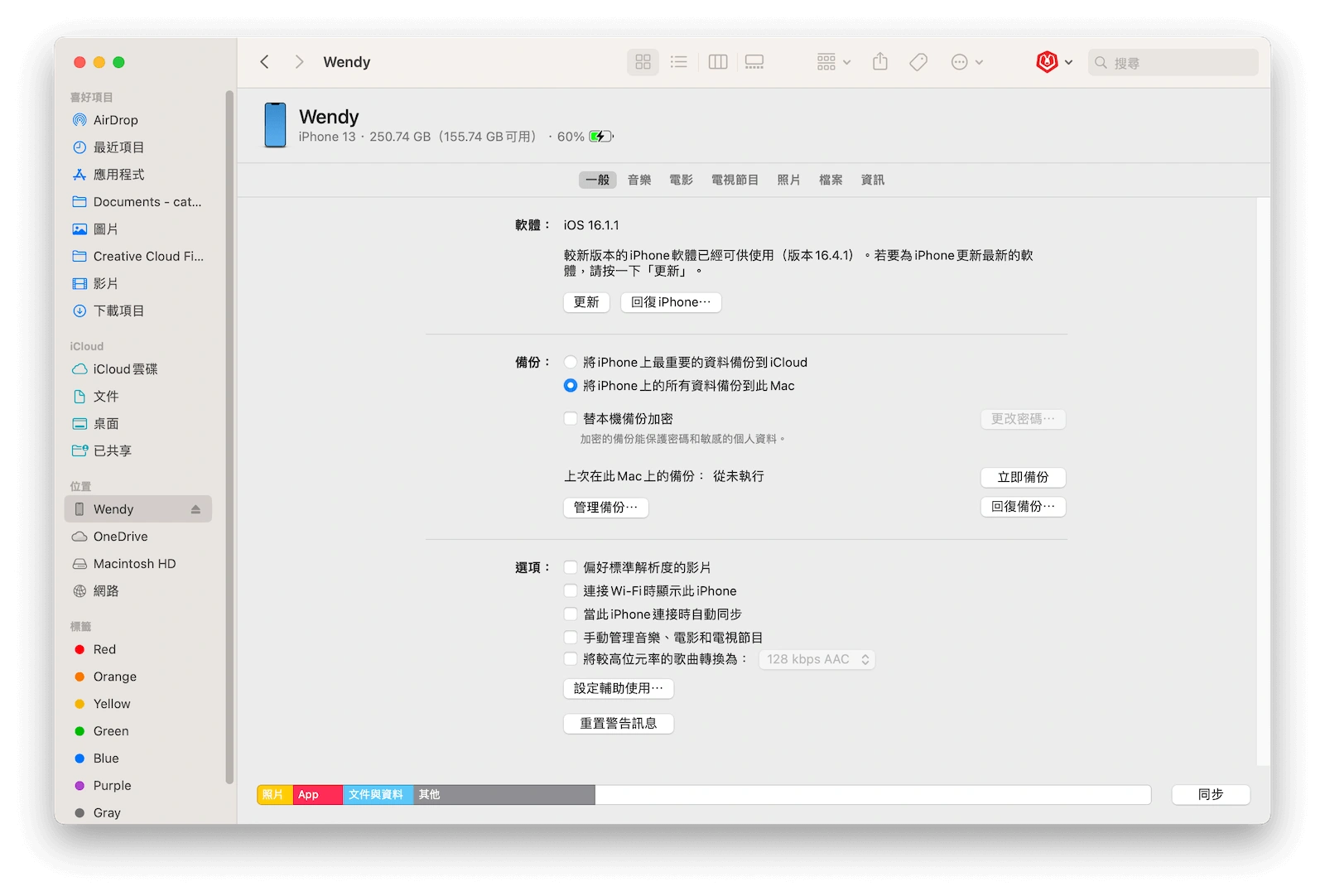
從 iTunes 點擊「還原備份」,從最新的備份檔案恢復重要資料。
方法 5:透過 iCloud 重置 iPhone 忘記密碼
另一個不用電腦就能 iPhone 回復原廠設定 的有效方法是使用 iCloud。請注意 iPhone 密碼和 iCloud 密碼是不同的。如果你記得 Apple ID 密碼且已開啟「尋找我的 iPhone」,就能透過瀏覽器遠端重置。
- 從任何裝置前往iCloud.com,並用你的 Apple ID 登入。
- 點擊「尋找我的 iPhone」>「所有裝置」。找到你的 iPhone 機型後點擊「抹除 iPhone」。
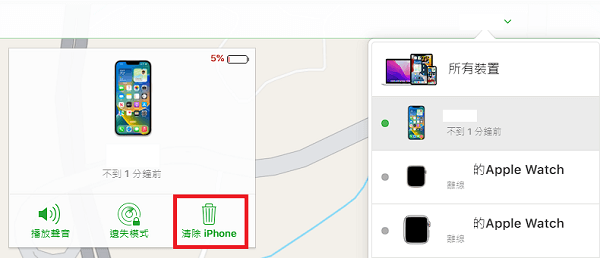
這會清除 iPhone 上的所有資料,是不用電腦也能解決 iPhone 忘記密碼 的好方法。
方法 6:強制重啟來 iPhone 回復原廠設定 忘記密碼
強制重啟 iPhone 是想知道如何重置 iPhone 又不想用電腦的使用者好選擇。只要依照以下步驟操作即可。
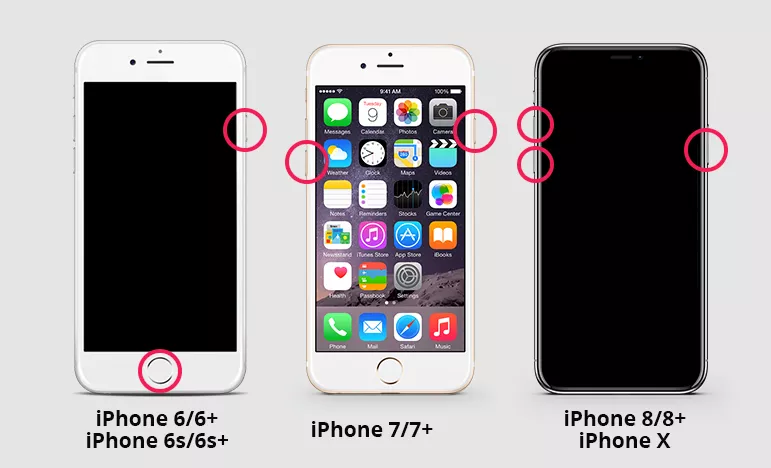
- 快速按一下音量增鍵,然後快速按一下音量減鍵。
- 按住側邊按鈕,直到看到 Apple 標誌後放開。
結論
忘記 iPhone 密碼真的很令人沮喪,因為無法存取資料,也不能輕易 iPhone 回復原廠設定。但這篇文章整理了多種有效方法,包括 iTunes、iCloud、硬重置等。
不過最可靠的方式還是使用專業工具 4uKey,它能安全繞過 iPhone 安全機制,幫助你完成 iPhone 回復原廠設定 忘記密碼。如果想進一步了解如何繞過 iPhone 密碼,請參考我們網站的詳細指南。
