


Part 1:安卓手機解鎖工具推薦 5 選
要解除 Android 的螢幕鎖,常見做法包括使用專用解鎖工具或 Google 官方功能。每種方法支援的機型、會不會清除資料都不同,建議先看清楚自己的狀況再下手。
| 軟體・服務 | 主要特色 | 支援的鎖定類型 | 是否清除資料 |
|---|---|---|---|
| 4uKey for Android | 支援 Android 螢幕鎖解除 | PIN・密碼・圖形等 | 依機型與方法而異 |
| Google「尋找我的裝置」 | Google 官方功能,可遠端清除裝置 | 並非直接解除螢幕鎖 | 清除裝置後資料會被刪除 |
| Dr.Fone - 螢幕解鎖(Android) | 支援 Android 螢幕鎖解除 | PIN・密碼・圖形等 | 依方法而異 |
| iMyFone LockWiper(Android) | 專注於螢幕鎖解除 | PIN・密碼・圖形等 | 依方法而異 |
| iToolab UnlockGo(Android) | 支援 Android 螢幕鎖解除 | PIN・密碼・圖形等 | 依方法而異 |
工具1.4uKey for Android【推薦】

如果你想找一款好上手的安卓手機解鎖工具,4uKey for Android 是個不錯的起點。它是一款電腦端軟體,當你忘了 PIN、圖形或密碼,進不了手機時,只要照著畫面指示操作,就能進行解除。想用 4ukey android手機解鎖的朋友,可以先從這裡了解它的功能。
它支援 Samsung、小米、Google、華為、Motorola、OPPO 等多個 Android 品牌。像是 oppo 解鎖 工具這類需求,或是三星螢幕鎖忘記的情況,都可以先確認自己的機型是否在支援範圍內,再決定要不要使用這套 Android 手機解鎖軟體。
4uKey for Android 的主要特色:
- 支援 PIN・密碼・圖形等螢幕鎖解除
- 支援多個 Android 品牌
- 可透過電腦操作 Android 裝置進行解除
- 跟著畫面指示就能操作
- 不需要先 root 手機也能操作
4uKey for Android 的優點與缺點:
優點:
- 操作步驟相對好懂
- 專注於 Android 螢幕鎖解除
- 可依品牌與機型確認對應的操作流程
- 支援多個 Android 品牌
缺點:
- 需要有電腦
- 依機型與 Android 版本,支援條件不盡相同
- 部分解除方式可能會清除手機內的資料
- 並非所有功能都能免費使用
如果你忘了 Android 的螢幕鎖,想找能用電腦處理的解除方式,4uKey for Android 可以列入你的口袋名單。
使用 4uKey for Android 解除螢幕鎖的步驟:
- Step 1.先在電腦上安裝 4uKey for Android,然後開啟程式。
- Step 2.在 4uKey for Android 的畫面中選擇「解除螢幕鎖」,接著用 USB 線把要解鎖的手機連接到電腦。
- Step 3.連接完成後,依照畫面上顯示的步驟,點擊「解除螢幕鎖」按鈕,開始解除。
- Step 4.照著畫面指示完成處理,再重新啟動手機。
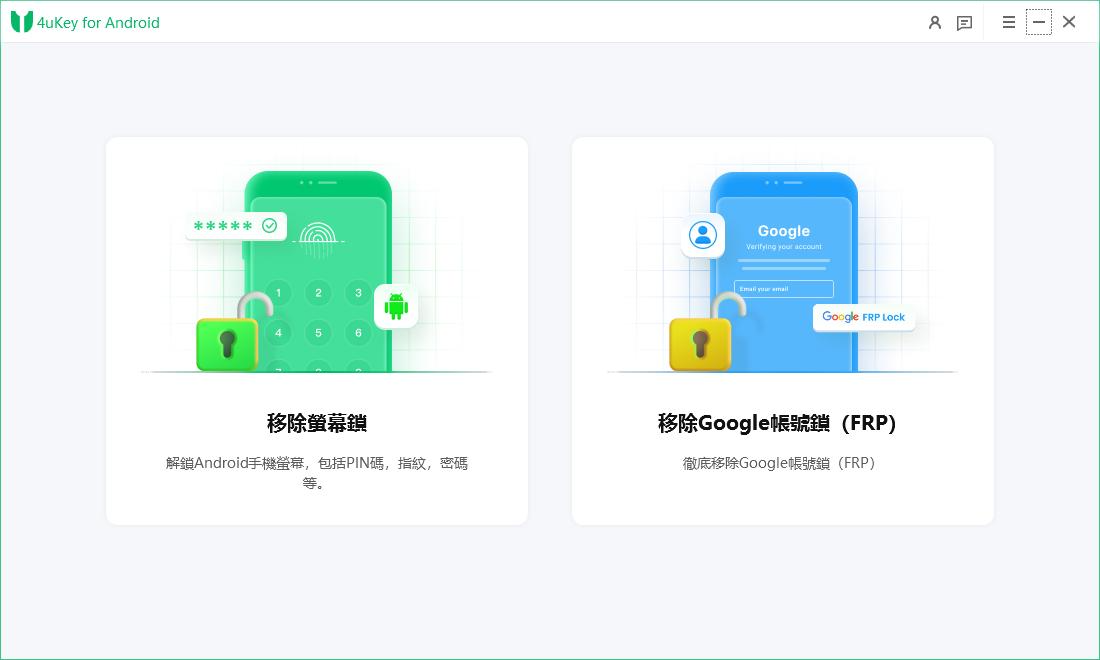


依手機品牌與 Android 版本不同,操作步驟可能略有差異,請邊看畫面提示邊操作。
工具2.Google「尋找我的裝置」
Google 的「尋找我的裝置」是官方提供的服務,可以用來確認手機位置、進行遠端操作等。當你無法操作手機時,只要符合條件,就能從遠端把裝置清除。
不過要先跟你說清楚,它並不是幫你「找回」或「顯示」忘記的 PIN 碼與密碼,而是把手機初始化後再重新設定。很多人搜尋的「google 解鎖」,其實指的就是這類官方流程,別期待它能保留資料喔。
- Step 1:用另一支手機或電腦,開啟 Google 的裝置尋找功能。
- Step 2:登入你這支 Android 手機所使用的 Google 帳號。
- Step 3:選擇要處理的手機,點選清除(初始化)的選項。
- Step 4:確認畫面上的說明後,執行遠端清除。


優點:
- 可使用 Google 官方服務
- 基本上免費使用
- 支援裝置定位與遠端清除
- 不需要安裝來路不明的 App
- 用 Google 帳號就能操作
缺點:
- 無法直接顯示或解析密碼
- 清除裝置後,儲存的資料會被刪除
- 依手機端的條件,有時無法使用
這個方法不是「保留資料解除螢幕鎖」,所以使用前,記得先確認手機裡的資料有沒有備份。
工具3.Dr.Fone - 螢幕解鎖(Android)
Dr.Fone 的螢幕解鎖功能,同樣是給 Android 使用者用的電腦端工具。當 PIN、圖形或密碼忘記、進不了手機時,把手機連上電腦,再依照畫面顯示的步驟操作即可。支援的機型與解除方式會因手機而異,使用前請先確認對應條件。
優點:
- 支援 Android 螢幕鎖解除
- 可透過電腦操作
- 跟著引導比較容易完成步驟
缺點:
- 部分功能需付費
- 依手機不同,支援條件也不同
- 依方法不同,可能會清除資料
工具4.iMyFone LockWiper(Android)
iMyFone LockWiper(Android)是支援 Android 手機螢幕鎖解除的電腦端工具。當你忘了 PIN、圖形或密碼時,都可以拿來使用。
優點:
- 支援多款 Android 手機
- 操作步驟相對簡單
- 具備螢幕鎖解除功能
缺點:
- 免費版的功能可能受到限制
- 依手機不同,解除條件也不同
- 依解除方式不同,資料可能被刪除
實際使用時,請先確認你的手機品牌與型號是否支援,再開始操作。
工具5.iToolab UnlockGo(Android)
iToolab UnlockGo(Android)也是支援 Android 手機螢幕鎖解除的電腦端工具。忘記密碼、PIN 或圖形時,可以作為解除的選擇之一。
優點:
- 支援多個 Android 品牌
- 採引導式操作
- 支援 Android 螢幕鎖解除
缺點:
- 免費版可使用的功能有限
- 依手機不同,支援情況也不同
- 有時需要清除資料
使用前請先確認支援的機型與 Android 版本,也要看清楚資料清除的條件。
Part 2:安卓手機螢幕鎖定解除的其他方法
忘記 Android 的密碼時,除了專用工具,還可以從復原模式恢復原廠設定。另外,如果初始化後需要驗證 Google 帳號,就得先把帳號找回來。
方法1:從復原模式恢復原廠設定
PIN、圖形或密碼忘記、進不了 Android 手機時,可以從復原模式讓手機回到出廠狀態。像是三星恢復原廠設定,就是很多人會用的做法。不過這個方法會清除手機內的資料,如果想保留資料,請先考慮其他方式。
基本步驟:
- Step 1:先把 Android 手機關機。
- Step 2:依照機型對應的按鍵組合,進入復原模式。
- Step 3:選擇「Wipe data / factory reset」等選項。
- Step 4:執行初始化。
- Step 5:選擇「Reboot system now」,重新啟動手機。

進入復原模式的按鍵操作,會因 Samsung、小米、Google Pixel、OPPO、ASUS、Sony Xperia 等品牌與機型而不同。
另外,初始化後可能會要求你輸入先前使用的 Google 帳號。如果你不記得帳號資訊,建議先確認找回帳號的方法。
方法2:找回 Google 帳號
Android 手機初始化後,有時會要求登入先前使用的 Google 帳號。遇到這種情況,不要急著找各種「解google鎖軟件」硬闖,最基本的做法是走 Google 官方的帳號復原流程。
如果你不記得 Google 帳號的電子郵件或密碼,可以利用備用信箱、手機號碼等資訊,試著找回帳號。要注意的是,螢幕鎖和初始化後的 Google 帳號驗證是兩套不同的機制,就算螢幕鎖解開了,也不代表就不用驗證 Google 帳號。
方法3:聯繫原廠或門市協助
如果用了專用工具或復原模式都沒辦法解決,可以看看手機原廠的官方客服。尤其是公司或學校配發的手機、二手購入的手機,或是有設定裝置管理功能的手機,自己隨便初始化或解除比較不保險。
聯繫原廠或門市時,建議準備好購買證明、手機資訊等能證明你是機主的資料,處理起來會更順利。
Part 3:使用安卓手機解鎖工具的注意事項
1. 先確認資料會不會消失
解除 Android 螢幕鎖時,依方法不同,有時需要把手機初始化。一旦初始化,照片、影片、聯絡人、App 等儲存在手機裡的資料,都有可能被刪除。所以在動手之前,請務必確認「這個方法能不能保留資料」,還是「一定要初始化」。
2. 確認支援機型與 Android 版本
同樣是安卓手機解鎖工具,支援的品牌與 Android 版本也不一樣。Samsung、小米、Google Pixel、OPPO、ASUS、Sony Xperia 等,請先確認自己手機的品牌與型號,再來挑選工具。
別只因為看到「所有 Android 手機 100% 都能解」這種說法就相信,一定要到官方網站確認支援機型才安心。
3. 小心來路不明的 APK 與「密碼破解 App」
像是「能破解並顯示 Android 密碼」、「任何手機都能還原密碼」這類來路不明的 App,一定要提高警覺。尤其是安裝不知道從哪裡來的 APK,或是要求 root、特殊設定變更的做法,都可能危害手機的安全。
比起去找什麼密碼破解程式,更建議優先選擇 Google 官方功能,或是提供者明確的 Android 解鎖工具。就算你想找免費安卓手機解鎖程式,也建議先確認來源與功能限制。
4. 不要用在別人的手機上
密碼解除 App 與解鎖工具,只能用在你自己擁有的手機,或是你有正當管理權限的手機上。撿到的手機、不知道機主是誰的手機,或是跟遺失、失竊有關的手機,請不要嘗試解鎖。公司或學校的管理用手機,也要先取得管理者的同意再處理。
Part 4:安卓手機解鎖工具常見問題
Q1. 安卓手機解鎖工具可以免費使用嗎?
Android 的解鎖工具有免費的,也有付費的。像 Google「尋找我的裝置」這類官方功能可以免費使用,但專用的安卓手機解鎖工具,免費版常常會有功能限制。另外也請確認支援的機型,以及會不會清除資料。
Q2. 使用安卓手機解鎖工具後,資料會消失嗎?
要看使用的方法。從復原模式初始化,或是用 Google 遠端清除,手機裡的資料都會被刪除。即使是專用工具,依手機與解除方式不同,也可能需要清除資料,所以執行前請務必確認。
Q3. 別人的手機也可以用解鎖工具嗎?
解鎖工具只能用在你自己擁有的手機,或是有正當管理權限的手機。撿到的手機、機主不明的手機、公司或學校的管理手機,請先跟機主或管理者確認,再走正規流程處理。
Q4. 忘記 Google 帳號,還能解除 Android 的鎖嗎?
螢幕鎖和 Google 帳號驗證是兩套不同的機制。手機初始化後,可能會要求你驗證 Google 帳號,所以如果忘了帳號,請走 Google 官方的帳號復原流程。
Q5. iPhone 也有解鎖工具嗎?
iPhone 基本上是使用 Apple 官方的密碼重設與還原方式。它和 Android 手機解鎖工具對應的機制不同,所以 iPhone 使用者請參考 Apple 官方的說明。
相關文章:如何解鎖iPhone Duo?
總結
如果你正在找安卓手機解鎖工具,選項不只有直接裝在手機裡的 App,接電腦使用的專用解鎖軟體,以及 Google 官方功能,也都是可以考慮的方向。
想用專用工具解除 Android 螢幕鎖的話,可以從 4uKey for Android 開始,挑選對應自己手機的工具。如果想用免費的官方功能,可以選 Google「尋找我的裝置」;如果手機裡沒有重要資料、初始化也沒關係,從復原模式恢復原廠設定也是一個選擇。
不過,依方法不同,手機裡的資料可能會被刪除,初始化後也可能需要驗證 Google 帳號。建議先確認支援機型、資料清除的條件與 Google 帳號資訊,再挑一個最適合自己手機的方法。
