

Part 1: iPad 忘記密碼該怎麼辦
遇到 iPad 忘記密碼真的很常見,尤其現在大家裝置越來越多,密碼也越設越複雜。建議先試試自己常用的生日、紀念日、簡單數字如 123456 或 000000 等可能性。如果連續輸入錯誤多次,iPad 就會顯示「iPad 不可用」或完全鎖住,這時就得靠 iPad 強制重置或專業工具來解決。2026 年 iPadOS 已強化安全性,但也提供更多自助解鎖選項,讓用戶在 iPad 忘記密碼打不開怎麼辦時能更快恢復。
Note:
大部分方法都會清除 iPad 上的資料,所以如果有備份就能在解鎖後輕鬆恢復。建議平常就養成定期備份的好習慣,這樣 iPad 忘記密碼時才不會太心疼。
Part 2: iPad 忘記密碼解鎖 5 種實用方法
很多人都有 iPad 忘記密碼的經驗,別慌張!2026 年現在有更方便的工具和系統功能,以下分享 5 種可靠方式,涵蓋有電腦、無電腦等多種情境,幫助你完成 iPad 解鎖教學。
- 1. 用 4uKey 快速解決 iPad 忘記密碼
- 2. iPad 鎖住畫面直接解除
- 3. 用 iPhone Find My 功能遠端清除
- 4. 透過 iTunes 恢復 iPad
- 5. 使用 iCloud 遠端重置
1. iPad 忘記密碼用 4uKey 快速解鎖
對一般用戶來說,最簡單不需太多技術背景的方法就是使用 4uKey for iPad。它專為忘記密碼的 iPhone 和 iPad 設計,完美支援 2026 年最新的 iPadOS 版本,不管是 iPad 鎖住還是螢幕鎖定都能有效處理。
在電腦下載 4uKey 後,就可以開始移除 iPad 忘記密碼的流程。很多台灣朋友分享,用這個工具就像朋友幫忙一樣輕鬆。
啟動 4uKey
在電腦上開啟 4uKey,點擊「開始」就能直接開始移除 iPad 忘記密碼。

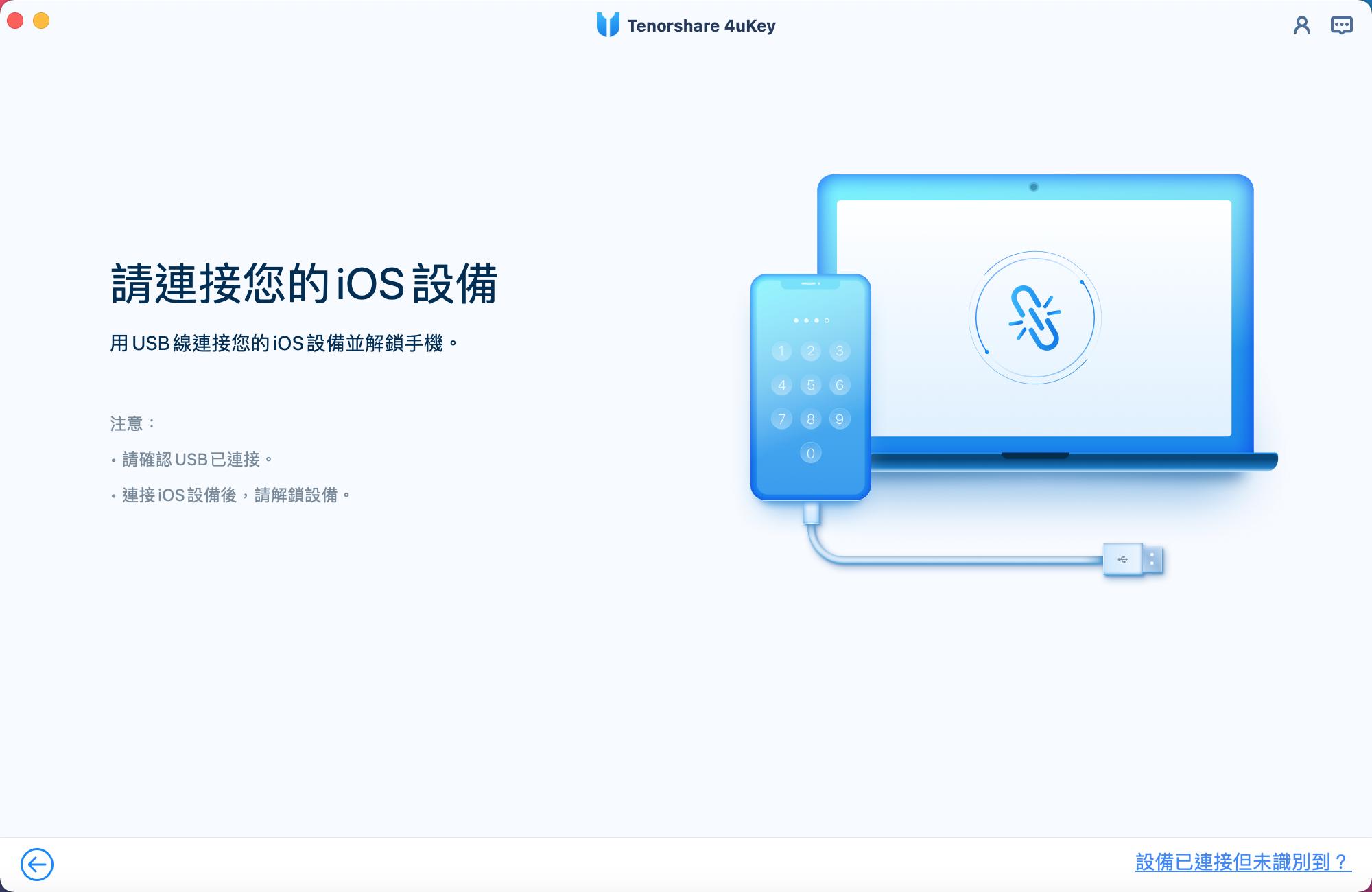
連接裝置並繼續
用 USB 線連接鎖住的 iPad,點擊「下一步」繼續操作。
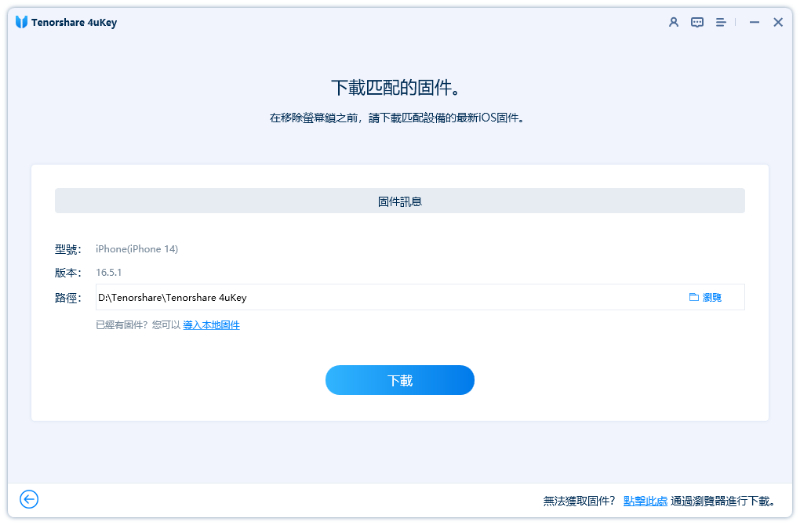
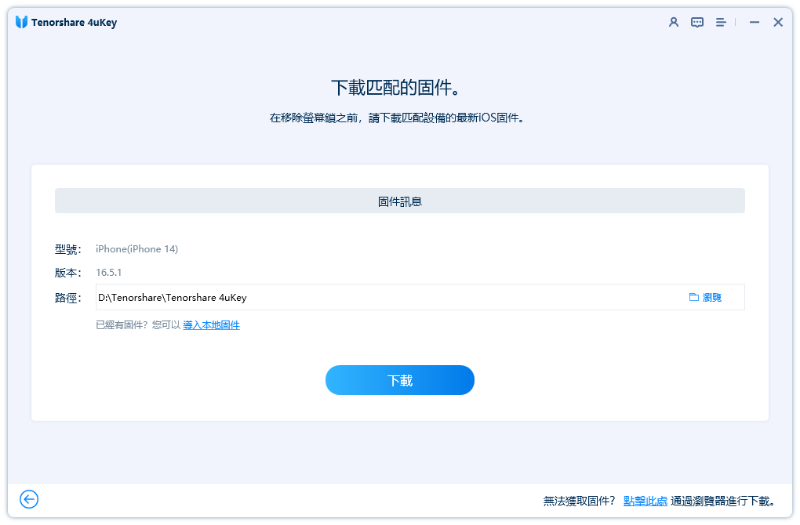
下載韌體封包
程式會自動下載適合你 iPad 的最新韌體,完成後就開始移除密碼流程。
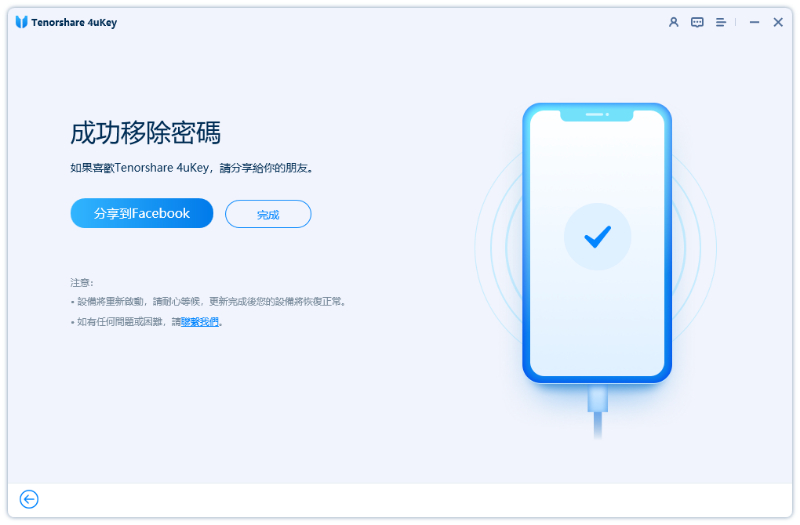
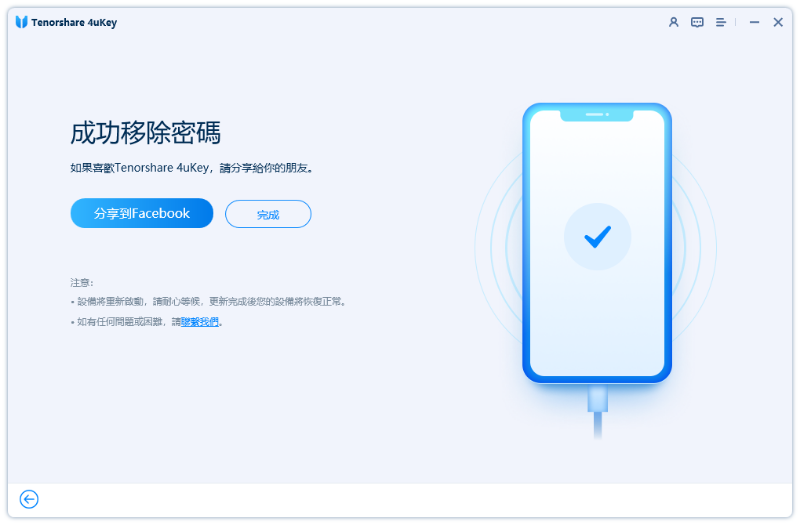
成功移除密碼
幾分鐘後就會看到成功畫面,iPad 重新啟動後就能像新的一樣設定使用,再也不用擔心 iPad 忘記密碼打不開怎麼辦。


2. iPad 不可用鎖定畫面直接解除
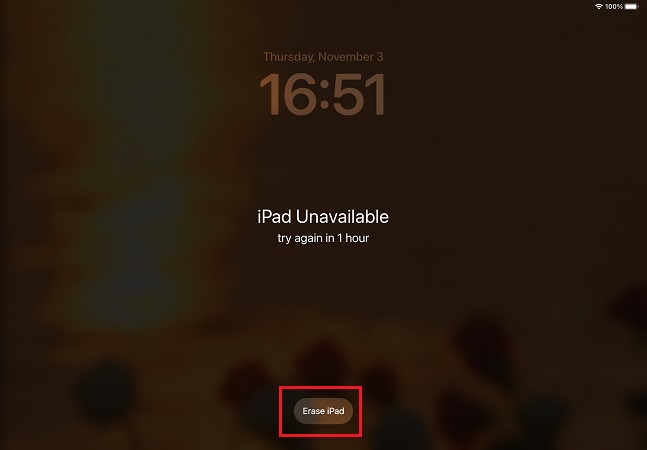
如果你的 iPad 跑的是 iPadOS 15.2 或更新版本,且已登入 Apple ID 並連上 Wi-Fi 或行動數據,就能直接在鎖定畫面處理 iPad 忘記密碼,不需要電腦。
- Step 1. 重複輸入錯誤密碼,直到出現「抹除 iPad」選項。
- Step 2. 點擊「抹除 iPad」並再次確認。
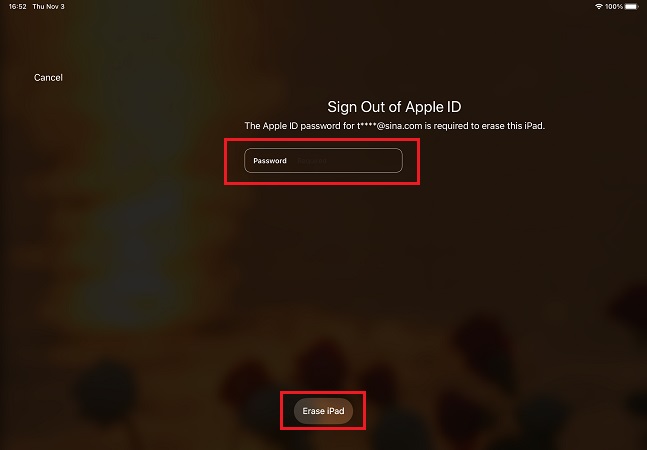
- Step 3. 輸入 Apple ID 密碼,系統就會開始清除程序。
- Step 4. 等待完成後,iPad 就會重置,之後可以重新設定。
3. 用 iPhone 的 Find My App 清除 iPad
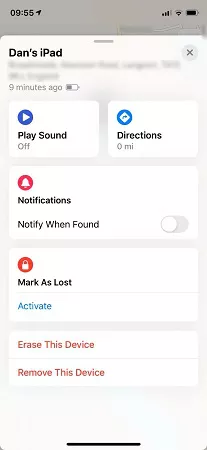
如果有另一支同 Apple ID 的 iPhone,就能用內建的 Find My 功能遠端處理 iPad 忘記密碼,非常方便。
- Step 1. 在 iPhone 開啟 Find My App,切換到「裝置」分頁,選取你的 iPad。
- Step 2. 往下捲動找到「抹除這台裝置」。
- Step 3. 輸入 Apple ID 密碼確認即可完成抹除。
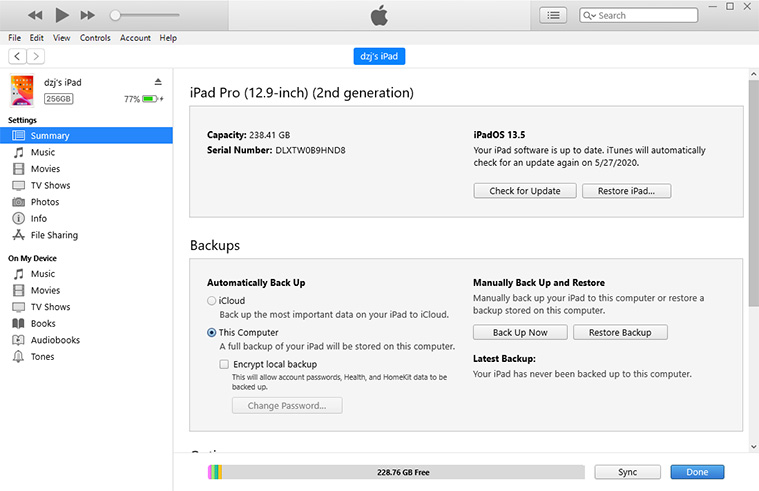
4. 用 iTunes 重置忘記密碼的 iPad
Apple 官方推薦的方式之一,如果之前曾在電腦用 iTunes 同步過,就能透過這個方法進行 iPad 強制重置。
- Step 1. 開啟最新版 iTunes,用 Lightning 線連接 iPad。
- Step 2. 點擊裝置圖示,進入「摘要」頁面,選擇「還原 iPad」。
- Step 3. 關閉 Find My 功能後,程式就會開始還原,完成後 iPad 就能解除鎖定。
5. 透過 iCloud 網站重置 iPad
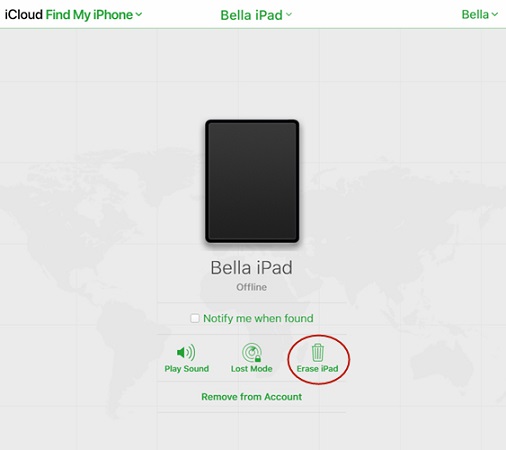
沒有 iTunes 時,也能用任何裝置的瀏覽器登入 iCloud,透過 Find My 功能遠端處理 iPad 忘記密碼。
- Step 1. 在手機或電腦開啟瀏覽器,登入與 iPad 綁定相同的 Apple ID。
- Step 2. 選擇「Find iPhone」,在所有裝置列表中選取你的 iPad。
- Step 3. 點擊「抹除 iPad」,確認後就能清除密碼與資料。
總結
現在你已經知道多種處理 iPad 忘記密碼、iPad 鎖住、移除 iPad 螢幕鎖定的方法了。無論是 iPad 重新啟動後需要輸入密碼還是 iPad 解鎖教學,這些方式都能幫上忙。其中 4uKey 是很多台灣用戶推薦的方便選擇,操作簡單又快速,適合想快速解決的朋友。希望這篇文章像朋友聊天一樣幫到你,趕快讓你的 iPad 恢復正常使用吧!
