

Part 1:Google Pixel 解鎖超實用密技 6 選
接下來,我們會針對「是否想保留資料」、「身邊有沒有電腦」、「是否具備工程師思維」等不同需求,分門別類地提供最適合你的解決方案,幫你輕鬆搞定如何解除安卓手機螢幕鎖的難題。
【秒懂懶人包】Google Pixel 解鎖方法終極對比表
| 解鎖方法 | 操作難易度 | 手機資料保留狀態 | 達人推薦指數 |
|---|---|---|---|
| 4uKey for Android | ★☆☆(超直覺) | △(視機型而定) | ★★★★★ |
| ADB 指令碼 | ★★★(偏技術) | ○(高機率保留) | ★★★ |
| Google 尋找我的裝置 | ★★☆(中等) | ×(會清空) | ★★★★ |
| Pixel Repair Tool | ★★☆(中等) | ×(會清空) | ★★★★ |
| Recovery 恢復模式 | ★★☆(中等) | ×(會清空) | ★★★ |
| Google 帳戶復原 | ★☆☆(簡單) | ○(不傷資料) | ★★★ |
秘技 1:用 4uKey for Android 輕鬆實現 Google Pixel 解螢幕鎖【最推方案】
如果你此時此刻的心情是「不想動腦研究複雜指令」、「希望點幾下就能搞定」,而且碰上「pixel 忘記密碼」完全沒頭緒時,那麼最速成、容錯率最高的方式絕對是交給專業的 4uKey for Android !
這款強大的軟體是專為解決各種安卓手機螢幕鎖定解除需求而設計的,不論你當初設定的是傳統 PIN 碼、複雜英數密碼、九宮格圖形,甚至是日常必備的指紋辨識或臉部解鎖,它都能夠精準突破,輕鬆完成 Google Pixel 解鎖。
4uKey for Android 的核心亮點:
- 完美支援圖形鎖、PIN 碼、傳統密碼破解
- 即使指紋或臉部辨識失效也能完美應對
- 全中文繁體介面,步驟直覺、老少皆宜
- 輕鬆繞過棘手的 Google FRP 帳戶鎖(原廠防盜鎖)
- 全面相容 Android 6 到 2026 最新 Android 16/17 系統
- 極速解鎖,省去親自跑維修通訊行的寶貴時間
※ 小提醒:根據當前 Android 系統的安全性與不同機型限制,進行解鎖時可能會有需要初始化手機的硬性要求喔!
4uKey for Android 一分鐘極速解鎖實操指南:
- 步驟 1.首先在你的 Windows 或 Mac 電腦上下載並安裝官方的 4uKey for Android ,接著將軟體開啟。
- 步驟 2.在主畫面中點選「移除螢幕鎖」的功能。接著,拿出一條穩定的 USB 傳輸線,將你那台無法解鎖的 Google Pixel 連接至電腦。
- 步驟 3.當電腦順利識別到手機後,畫面上會跳出非常親切的操作指引。這時候只要大膽地按下「開始」按鈕,系統就會自動展開安全解鎖程序。
- 步驟 4.喝口咖啡稍等幾分鐘,當進度條跑完後,就代表解鎖大功告成啦!這時候手機會重新啟動,並恢復到最初可以自由設定的乾淨狀態。
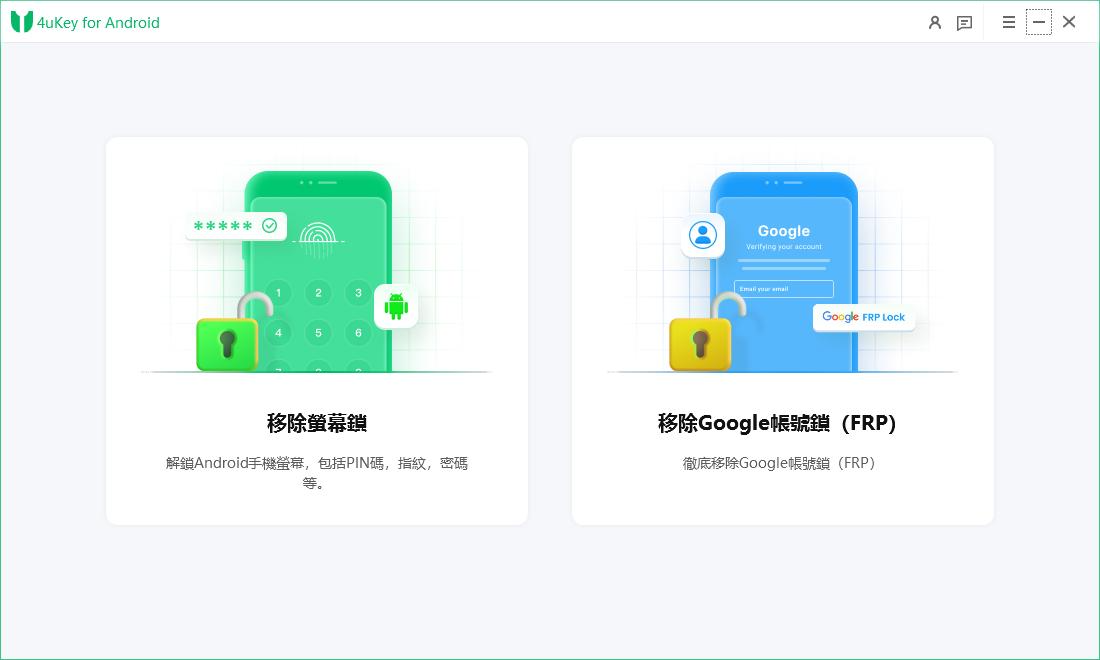
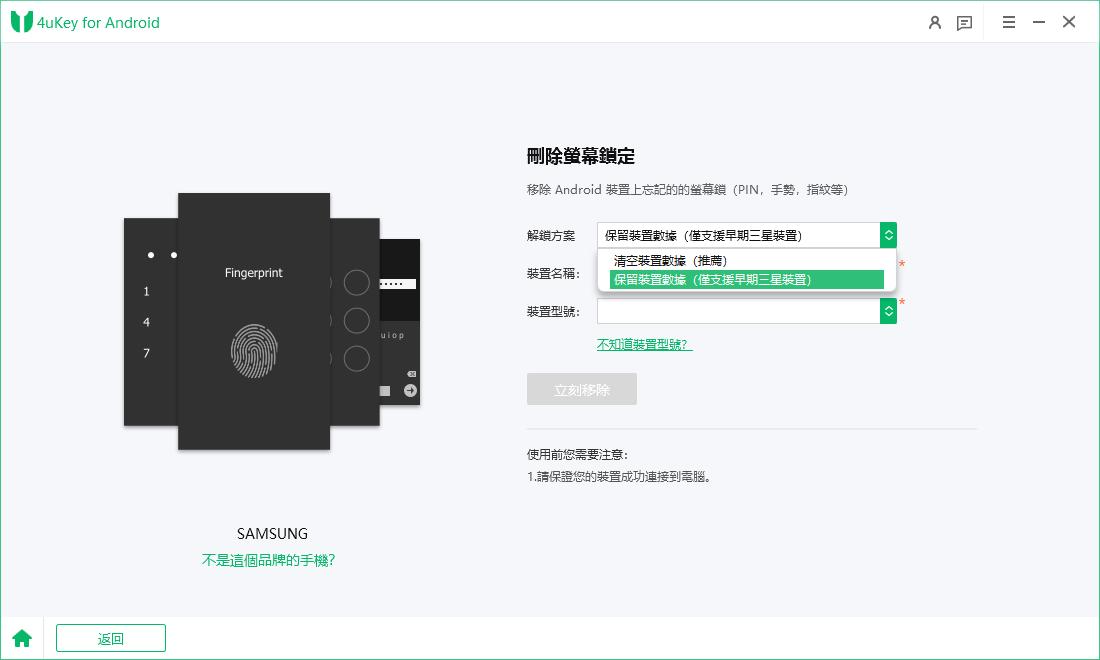
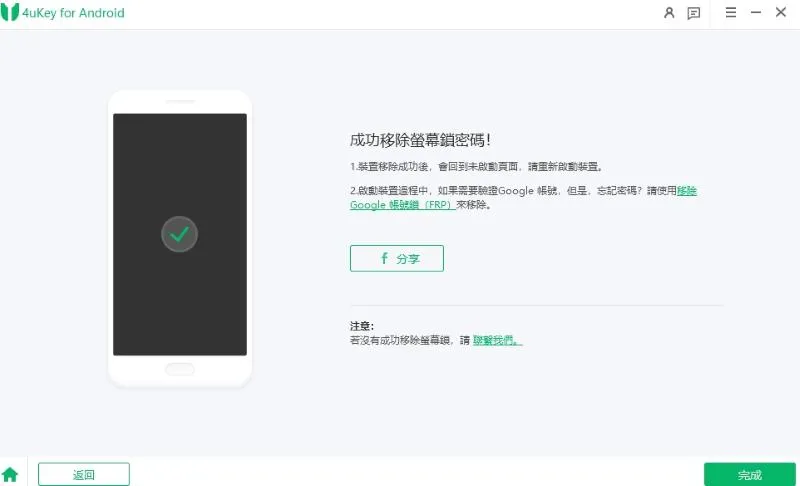
無論你是拿極高性價比的 Pixel 6a、Pixel 7、Pixel 8a,還是最新的高階系列,這款軟體都能提供完美的解鎖支援,也是目前網路上討論度極高的超強密技!
溫馨提醒:某些特定安卓版本與機型在解鎖過程中會清除資料,強烈建議平時就要養成自動雲端備份的好習慣唷!
秘技 2:透過 ADB 指令碼手動刪除鎖定檔案
如果你平時就是個 3C 達人,而且在手機被鎖定之前,就已經手動開啟了「USB 偵錯」模式,那或許可以試試看用底層的 ADB 指令直接抹除密碼暫存檔。
操作前必須滿足的硬體條件:
- 一台可正常運作的電腦
- 原廠或傳輸品質優良的 USB 數據線
- 電腦端必須完整安裝 Android SDK Platform Tools 套件
- 受困的手機在先前就已處於「USB 偵錯啟用」狀態
- 步驟 1:用傳輸線把你的 Google Pixel 與電腦進行連線。
- 步驟 2:在電腦端呼叫出終端機介面(Command Prompt 或 Terminal)。
- 步驟 3:謹慎複製並輸入以下這串高階控制指令:
- 步驟 4:將手機強迫重新開機。
adb shell rm /data/system/gesture.key
運氣好的話,底層鎖定檔案被挪開後,你就可以直接滑開螢幕了!
※致命缺點:如果手機以前從來沒開過偵錯模式(預設都是關閉的),這個方法完全行不通。
要是看不太懂這些生硬的程式碼,改用圖形介面、一鍵到底的 4uKey for Android 絕對會讓你省心許多。
秘技 3:利用 Google「尋找我的裝置」進行遠端清除
如果身邊沒有電腦怎麼辦?只要你的手機能連上網,利用 Google 官方內建的「尋找我的裝置」(Find My Device)平台,就能透過遠端遙控的方式強制重設手機。
觸發遠端解鎖的先決條件:
- 該台 Pixel 必須處於開機狀態
- 手機內早已成功登入 Google 帳號
- 定位與「尋找我的裝置」功能維持開啟
- 手機目前正連接著 Wi-Fi 或行動網路
- 步驟 1:用另一台手機或電腦,直接瀏覽「尋找我的裝置」官方站點。
- 步驟 2:輸入被鎖住的那台 Pixel 裡所使用的同一個 Google 帳密來登入。
- 步驟 3:在裝置清單上點擊選取你需要解鎖的型號。
- 步驟 4:在側邊選單中找到並點選「清除裝置資料」的選項。
- 步驟 5:指令發送後,手機就會開始進行抹除與洗白,完成後就能重新像新手機一樣設定囉!

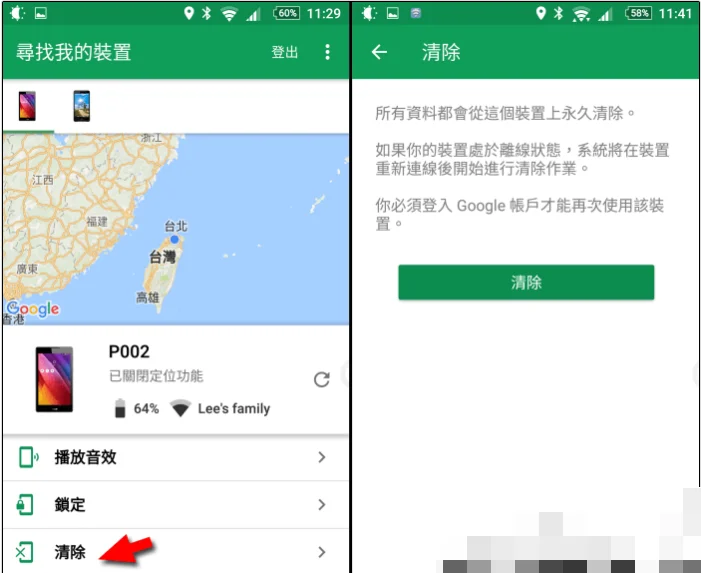
※請特別注意:既然是叫作清除資料,手機內部原先的所有相片、未備份對話紀錄都會一同歸零。
秘技 4:使用 Pixel Repair Tool 線上修復系統
這款是原廠特別為自家人量身打造的專屬線上修復工具,除了能拯救系統異常外,也能順便覆蓋並解決因為忘記密碼而鎖死的防線。
相容型號清單:Pixel 3、Pixel 4/5 系列、Pixel 6 與 6a、Pixel 7/7a 系列、Pixel 8 / 8a 以及當前最新世代機種
具體實作方式:
- 步驟 1:在電腦上開啟 Google Chrome 瀏覽器,引導至原廠 Pixel Repair Tool 網頁。
- 步驟 2:將手機完全關機後,透過組合鍵讓它啟動並停在 Fastboot 畫面。
- 步驟 3:使用傳輸線牢固地把裝置與電腦串聯起來。
- 步驟 4:在網頁介面上跟著引導點選「Factory Reset and Reinstall」(恢復出廠狀態並重新安裝)。
- 步驟 5:靜待雲端系統包刷入完畢,重啟後就大功告成。
※不可不知:此手段同樣屬於破壞性修復,所有本機資料接無法保留。
秘技 5:進入 Recovery 恢復模式強制重設手機
當你身邊完全沒有網路、也沒有任何備用裝置可以下指令時,最古老但也最有效的自救手段,就是利用手機實體按鍵直接執行俗稱的「硬格」(Hard Reset)。
純手工按鍵操作步驟:
- 步驟 1:長按電源鍵,將手機徹底關閉。
- 步驟 2:同時按住「電源鍵」以及「音量調低鍵(-)」,直到螢幕亮起。
- 步驟 3:當畫面上跳出滿滿英文的 Fastboot 選單時即可放開按鈕。
- 步驟 4:利用音量上下鍵來切換選項,選到「Recovery Mode」後按電源鍵確認。
- 步驟 5:在接下來的選單中切換至「Wipe data/factory reset」(清除資料/恢復出廠值)。
- 步驟 6:選取「Factory data reset」並確認執行。
- 步驟 7:等待底下跑完進度後,回到最上方選取「Reboot system now」讓手機重新開機。

※注意要點:此動作非常決絕,手機內的所有生活照片、影片及第三方軟體檔案都會煙消雲散。
延伸閱讀:【2026圖形鎖破解大師】忘記 Android 解鎖圖形?教你如何解除安卓手機螢幕鎖
秘技 6:檢查並確認您的 Google 帳戶憑證資訊
很多時候我們可能只是單純的一時混亂,雖然本機螢幕的 PIN 碼無法透過雲端查閱,但確保自己的主要 Google 帳戶能正常登入,對於後續不論是重設手機或從雲端還原資料都是極其關鍵的骨牌。
日常自檢管道:
- 用其他常用電腦造訪 Google 帳戶偏好設定頁面
- 進入左側或選單中的「安全性」頁籤
- 適時進行密碼變更或更新備用手機與信箱
不過還是要貼心提醒大家,基於隱私保護法規,你手機上設定的那組局部 PIN 碼,Google 伺服器端是絕對不會同步儲存的,所以無法透過網頁端幫你找回喔!
Part 2:進行 Google Pixel 解鎖時不可不知的注意事項
- 務必留意資料是否面臨清空風險
- 防盜防線!小心 FRP 帳號鎖卡關
- 防範未然,重新調整密碼管理習慣
大部分的強制解鎖手段都會伴隨著代價。在按下任何確定重設之前,先仔細想想自己的 Google 雲端相簿或是 LINE 聊天紀錄最近一次是在什麼時候進行自動備份的。
現代安卓手機都有防盜機制。當你強制洗白手機後,一開機系統就會要求你輸入原先綁定在手機裡的 Google 帳號跟密碼才可以啟用。要是連這個也忘了,那事情可就大條了!此時就非常需要借助專業軟體的力量來進行繞過。
歷經千辛萬苦重回手機後,強烈建議第一時間把指紋辨識多錄入幾組,並開啟 Google 密碼管理工具,將複雜的密碼妥善留存,才不會過陣子又歷史重演。
Part 3:關於安卓手機螢幕鎖定解除的常見大哉問
Q1. Google Pixel 的解鎖 PIN 碼最多可以猜錯幾次啊?
這個會根據你當前的系統防護級別與 Android 版本有所微調。一般來說,連續輸錯 5 次以上,手機就會強制把你冷凍 30 秒。若你還是不信邪繼續盲目亂猜,後續的禁入冷卻時間會成倍拉長,甚至直接進入鎖死模式,到時候就只能透過重設一途來處理了。
Q2. 有辦法把 Google Pixel 的螢幕鎖定功能完全關掉嗎?
當然可以。當你順利進到系統後,到「設定」→「安全性與隱私權」→「螢幕鎖定」,將其更改為「無」或「滑動解鎖」即可。不過身為好朋友還是要勸你,這樣一來任何人撿到你的手機都能看光光,基本上是完全不推薦這樣做的喔!
Q3. 如果一不小心把 Pixel 的解鎖圖形給忘了,最快解決的方法是什麼?
這時候像 4uKey for Android 就是非常有感的救星。除了它之外,上述提到的 ADB 終端指令(須符合前提)、原廠遠端清除或是純手工進恢復模式,都能幫你有效瓦解卡關僵局。在動手前,不妨評估看看自己能不能接受資料遺失,再來選擇最舒服的操作管道。
總結與真心話
總體而言,當遇上 Google Pixel 解鎖 這類令人頭痛的意外時,我們手上其實還有非常多的救命稻草可以使用。不論是尋求極客思維的 ADB 指令、原廠便利的 Find My Device,還是暴力好用的 Recovery 恢復模式,都有各自的防備死角與使用舞台。
如果你實在不想在那些冷冰冰的硬體字眼跟繁複的按鍵次數中反覆折騰,那麼選擇介面親切、防呆機制完善的 4uKey for Android 絕對是最省時省力的無腦首選!趕快依照你目前面臨的實際機況,挑選一個最合適的方法,把被鎖住的珍貴生活節奏給重新奪回來吧!
