
還有一種情況是,明明輸入正確的螢幕使用時間密碼,卻還是解不開。想自由使用iPhone時卻改不了設定,真的超煩對吧?
所以這篇文章會先說明iOS 27無法關閉螢幕使用時間的常見原因,再分享讓螢幕使用時間正常解除的7個實用方法。
螢幕使用時間本來是用來限制App使用時間、設定內容與隱私限制的方便功能。但iOS更新後有時會出現狀況,「iOS 27無法關閉螢幕使用時間」的問題就讓人頭痛。想改設定卻沒反應、螢幕使用時間一直開著解不掉,都有可能發生。

Part 1. iOS 27無法關閉螢幕使用時間是為什麼?
當你遇到iOS 27無法關閉螢幕使用時間時,可能會想「螢幕使用時間的休息時間怎麼不聽話了?」主要原因大概有這些:
-
密碼打錯: 有可能你輸入的螢幕使用時間密碼其實不對。
-
密碼忘記了: 如果正確的螢幕使用時間密碼想不起來,一般方法就關不掉。
-
家庭共享限制: 家長或家庭共享管理員可能正在管理你的螢幕使用時間設定。
-
裝置被管理: 如果是公司或學校發的iPhone,可能有設定檔限制你改設定。
-
iOS 27小問題: iOS 27暫時的系統錯誤或軟體狀況,會讓螢幕使用時間設定怪怪的。
-
同步出狀況: 多台Apple裝置共享螢幕使用時間時,設定沒有正常同步也有可能。
Part 2. iOS 27怎麼關閉螢幕使用時間?
如果你還記得正確的螢幕使用時間密碼,可以直接從「設定」關掉。就算密碼忘了,也可以用當初設定螢幕使用時間時用的Apple Account(以前叫Apple ID)來重設密碼。
這些方法對iOS 27家長控制功能不太正常時也可能有幫助。
1. 從「設定」關閉螢幕使用時間
在iPhone的「設定」裡可以直接關掉螢幕使用時間。這一步需要螢幕使用時間密碼。
關掉之後,App使用時間限制、休息時間這些螢幕使用時間相關限制也會一起失效。
操作步驟:
1.打開iPhone的「設定」App。
2.往下滑找到並點「螢幕使用時間」。
3.繼續滑到畫面最下面。
-
4.點「關閉App與網站活動」。

5.輸入螢幕使用時間密碼。
-
6.再點一次「關閉App與網站活動」確認。
2. 用Apple Account重設螢幕使用時間密碼
如果螢幕使用時間密碼忘了,可以用當初設定時綁定的Apple Account來重設。設好新密碼後,再用它從「設定」關閉螢幕使用時間就行。
操作步驟:
1.打開「設定」,點「螢幕使用時間」。
2.點「更改螢幕使用時間密碼」。
-
3.出現的畫面再點一次「更改螢幕使用時間密碼」。
-
4.點「忘記密碼?」,然後輸入當初設定螢幕使用時間用的Apple Account和密碼。
-
5.設定新的螢幕使用時間密碼並確認。
6.回到「螢幕使用時間」設定畫面。
-
7.往下滑點「關閉App與網站活動」。
-
8.輸入剛設的新密碼,把螢幕使用時間關掉。
3. 不用密碼就能解除螢幕使用時間的簡單方法【成功率高】
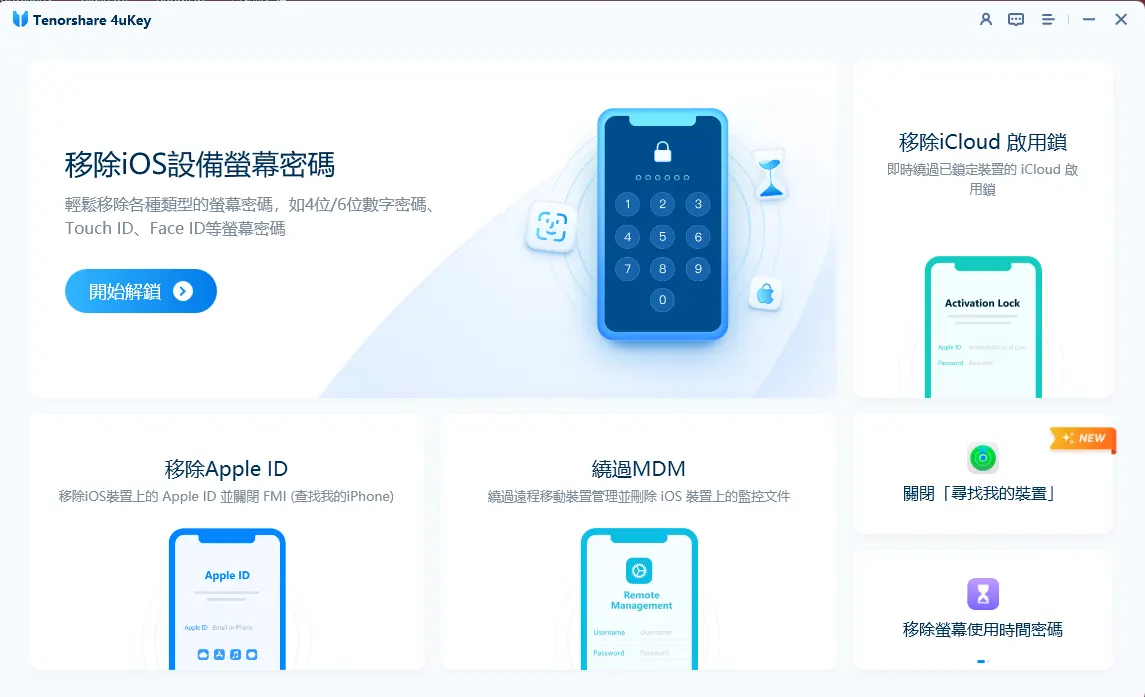
如果一般方法還是無法關閉螢幕使用時間,可以試試Tenorshare 4uKey來解除螢幕使用時間密碼。4uKey是專門處理iPhone、iPad各種鎖定與存取問題的iOS工具。
用「解除螢幕使用時間密碼」功能的話,就算忘了密碼也能在不清除資料的情況下把它拿掉。而且4uKey還有好多其他解鎖功能,一台工具就能處理很多iOS裝置的存取問題。
4uKey for iOS主要功能:
-
解除iCloud鎖定: 可處理支援裝置的啟用鎖定。
-
解除Apple Account鎖定: 在支援情況下,不用密碼就能把Apple Account從裝置移除。
-
解除MDM: 可拿掉支援的MDM(行動裝置管理)限制。
-
關閉「尋找iPhone」: 在支援情況下可關掉「尋找」。
-
解除螢幕使用時間密碼: 不用清除資料就能拿掉螢幕使用時間密碼。
-
查看已存密碼: 可確認已儲存的Apple Account或Wi-Fi密碼。
用4uKey解除螢幕使用時間密碼的方法:
- Step 1.啟動 Tenorshare 4uKey ,選擇「解除螢幕使用時間密碼」。
- Step 2.用USB線把iPhone連到電腦,點「開始解除」。如果「尋找iPhone」有開,就照畫面指示關掉。
- Step 3.等幾分鐘,螢幕使用時間就會被解除。


Part 3. 關閉螢幕使用時間後還是解不開怎麼辦?
有時關掉螢幕使用時間後,部分設定還是有效,或是沒有正常套用。也可能是同一組Apple Account下其他裝置在管設定。
下面依狀況分享對應方法。
1. 螢幕使用時間自己又打開了
如果同步不正常,關掉後又會自動開回來。同一組Apple Account綁了多台裝置時也容易發生。
可以試試這些步驟:
1.點「設定」→「螢幕使用時間」。
-
2.再把「App與網站活動」關掉一次。
3.重新開機iPhone。
4.確認螢幕使用時間是否還保持關閉。
2. App使用時間限制解不掉
改完螢幕使用時間設定後,「App使用時間限制」有時還是開著,App還是被卡住。這時把限制刪掉通常會好一點。
檢查螢幕使用時間App限制的步驟:
1.點「設定」→「螢幕使用時間」。
-
2.點「App使用時間限制」。
3.看看現在有哪些限制。
4.選想刪的限制。
-
5.點「刪除限制」。
6.重新開機iPhone,確認App能不能正常用。
3. 關掉螢幕使用時間後休息時間還在
有時關掉螢幕使用時間後,設定還沒完全生效,部分App還是被休息時間卡住。這時檢查一下「休息時間」的排程有沒有開著。
做法如下:
1.點「設定」→「螢幕使用時間」。
-
2.點「休息時間」。
-
3.把有開著的排程關掉。
4.重新開機iPhone。
5.確認App限制有沒有解除。
4. 螢幕使用時間被家長裝置管理
小孩帳號可以用家庭共享,讓家長從自己的裝置管理螢幕使用時間。所以在小孩的iPhone上改設定可能沒效,得從家長那邊動手。
請家長在自己的裝置試試這些步驟:
1.打開「設定」。
2.點「螢幕使用時間」。
-
3.在「家庭」裡選小孩的名字。
4.看看目前開著的螢幕使用時間設定。
-
5.需要的話就把限制關掉或改設定。
FAQ:iOS 27無法關閉螢幕使用時間的常見問題
1. 不用密碼可以關閉螢幕使用時間嗎?
可以。用Apple Account就能重設螢幕使用時間密碼。如果重設選項沒出現,也可以用4uKey這類工具直接解除。
2. 為什麼看不到關閉螢幕使用時間的選項?
可能是家庭共享在管、裝置被管理限制、或是iOS暫時出狀況。先確認有沒有其他裝置或家長帳號在管螢幕使用時間。
3. 為什麼螢幕使用時間一直自己打開?
裝置間同步出問題、被家庭共享管理、或同一組Apple Account下其他裝置在改設定,都可能是原因。重開機後再檢查一次螢幕使用時間設定看看。
4. 關閉螢幕使用時間會刪資料嗎?
不會。關掉螢幕使用時間不會刪照片、App、訊息這些個人資料。
5. 小孩的iPhone要怎麼關閉螢幕使用時間?
從家長或家庭共享管理員的裝置改就好。打開「設定」→「螢幕使用時間」,在「家庭」選小孩名字,再把螢幕使用時間限制改掉或關掉。
總結
照上面這些方法試過後,iOS 27無法關閉螢幕使用時間的問題大多能解決,螢幕使用時間設定也能重新自己管。建議先用Apple Account重設螢幕使用時間密碼,或檢查「App使用時間限制」、「休息時間」、「家庭共享」這些設定。
如果還是iOS 27無法關閉螢幕使用時間,也可以試試Tenorshare 4uKey。4uKey能在不清除資料的情況下解除螢幕使用時間密碼,讓你重新輕鬆管理iPhone設定。
