

OPPO 手機突然當機、螢幕沒反應,或者你根本不確定 OPPO 手機如何關機才是正確操作?這些狀況其實超多台灣用戶都遇過!不管是第一次用 OPPO 的新手,還是換了新機型搞不清楚按鍵位置的老用戶,這篇文章都能幫你解決。
👉 相關閱讀:2026 安卓手機解鎖工具
- 一般正常關機方法
- 手機卡住、螢幕凍結的強制關機方式
- OPPO 恢復原廠設定與重置教學
- 忘記密碼也能解鎖的專業工具介紹
本文從基本的 oppo 如何關機,一路講到進階的 oppo 恢復原廠設定、強制開機,還有密碼忘記時的解決方案,一篇搞定所有情況,趕快收藏起來!
Part 1:OPPO 手機關機前要注意什麼?
不管你是要正常關機、還是準備做 oppo 恢復原廠設定,有幾件事先確認好,可以避免很多麻煩。
先備份重要資料
如果你打算的不只是關機,而是要重置或賣掉手機,記得先把重要的東西備份起來。常見的備份方式有這幾種:
- Google 雲端備份
- Google 相簿同步照片
- 傳輸到電腦
- 存到 microSD 記憶卡
- LINE 聊天記錄備份
要轉讓手機?先移除 Google 帳號
如果你的 OPPO 要賣掉或送人,在做 oppo 重置之前,一定要先到設定裡把 Google 帳號移除。不然新用戶開機後會被 FRP(原廠重置保護)鎖住,根本沒辦法正常使用。
操作路徑:設定 → 使用者與帳號 → Google 帳號 → 移除帳號
相關文章:Google Pixel 解鎖
確認電量是否足夠
如果是要做恢復原廠設定或 oppo 重置,過程中手機千萬不能沒電,不然可能造成系統異常。建議至少要有 50% 以上的電量再開始操作。
Part 2:OPPO 手機如何關機【一般正常關機方法】
很多剛換 OPPO 的朋友會問:「oppo 怎麼關機?」其實方法很簡單,跟大多數 Android 手機差不多,但不同型號的按鍵位置略有差異。以下是最通用的操作步驟。
標準關機步驟
-
1、長按右側或上方的「電源鍵」約 2~3 秒
-
2、螢幕出現選單後,選擇「關機」
-
3、再次點選「確認關機」
-
4、手機螢幕熄滅即完成關機
-
5、若沒有出現選單,可嘗試同時長按「電源鍵+音量下鍵」
-
6、部分型號(如 OPPO Reno 15)支援下拉通知列找到快捷關機按鈕
-
7、確認螢幕完全熄滅,關機成功

大部分 OPPO 機型的 oppo 關機怎麼關 都適用上面這個步驟。如果你用的是 oppo reno 15 關機方法,操作上也是相同的,只是電源鍵位置在右側中段,長按後選關機就好,非常直觀。
Part 3:OPPO 強制關機與強制開機方法【螢幕沒反應時】
當手機突然當機、螢幕完全凍結,一般的 oppo 手機如何關機 方式完全沒反應時,就需要用「強制關機」來處理了。這個方法也常被叫做「OPPO 強制開機」的前置步驟。
強制關機步驟
-
1、同時長按「電源鍵+音量下鍵」約 10~15 秒
-
2、螢幕熄滅後放開按鍵,手機即強制關機
-
3、若要重新開機(oppo 強制開機),單獨長按電源鍵 5 秒即可
-
4、等待 OPPO Logo 出現,系統重新載入
-
5、若問題持續,可考慮進入 Recovery 模式進行 oppo 恢復原廠設定
-
6、Recovery 模式中選擇「wipe data/factory reset」完成 oppo 重置
完成後選擇「Reboot」重新啟動手機,系統會回到出廠狀態。這個方式適合設定畫面打不開、或手機完全沒有反應的情況。
Part 4:用專業工具 4uKey for Android 解鎖 OPPO【密碼忘記也沒關係】
很多人遇到的困境不只是「oppo 手機如何關機」,更麻煩的是:手機鎖住了、密碼忘了,強制關機後重開根本進不去。這種時候,光靠手機本身的操作已經不夠用了。
4uKey for Android 是一款專為 Android 裝置設計的 oppo 解鎖工具,可以幫你解除螢幕鎖定密碼、PIN 碼、圖案鎖,甚至處理 FRP 鎖(Google 帳號驗證鎖)。操作介面簡單,即使沒有技術背景也能上手,是 2026 年台灣用戶相當推薦的 oppo 解鎖工具之一。
4uKey for Android 主要功能特色
- 支援 PIN 碼、密碼、圖案鎖解除
- 可處理 FRP Google 帳號驗證鎖
- 相容 OPPO、三星、小米等多款 Android 手機
- 操作步驟清楚,新手也能輕鬆完成
使用 4uKey for Android 解鎖 OPPO 的操作步驟:
-
1. 在電腦上下載並安裝 4uKey for Android
-
2. 用 USB 傳輸線將 OPPO 手機連接到電腦
-
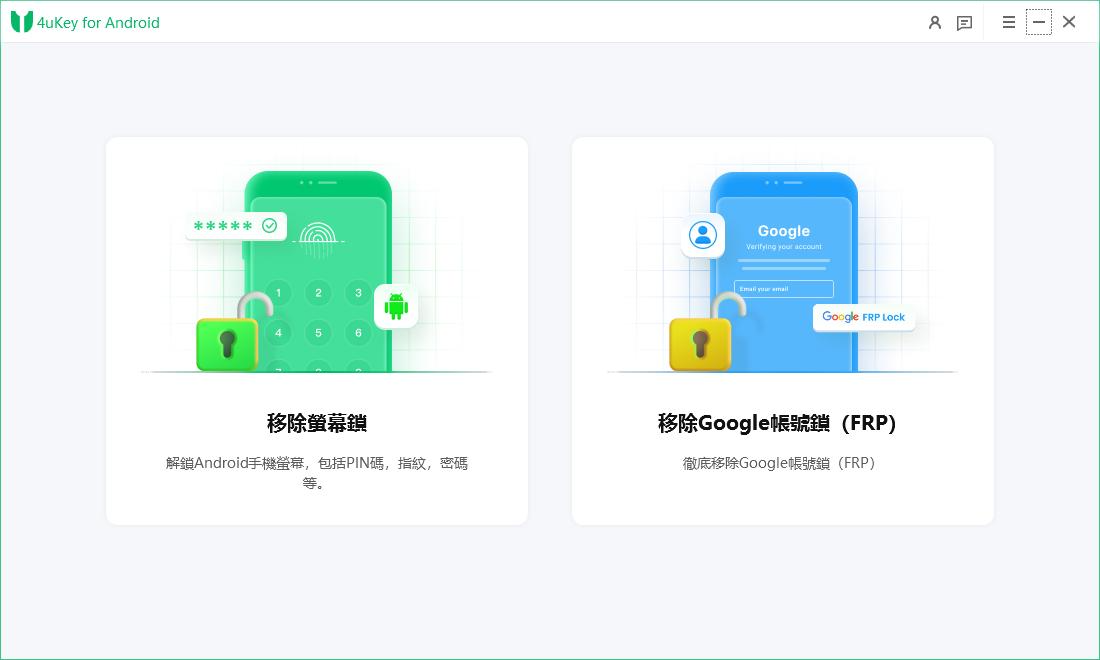
3. 選擇「螢幕鎖定解除」功能
![4uKey for Android 軟體介面 移除螢幕鎖]()
-
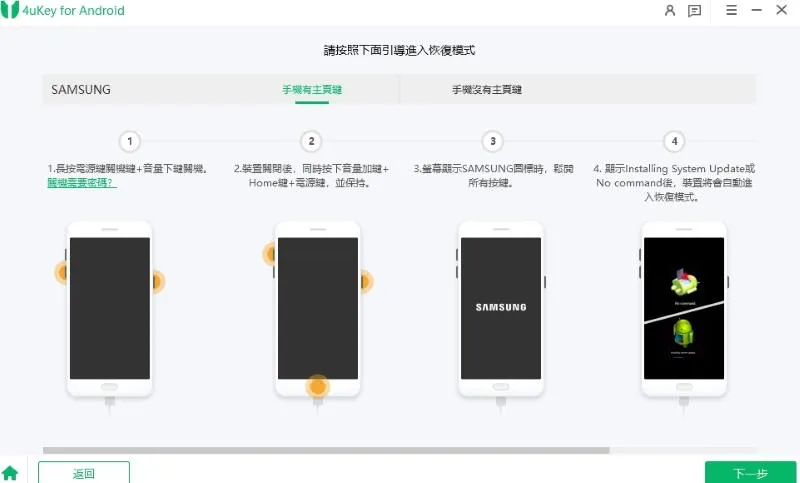
依照畫面指示完成操作
![4uKey for Android 開始解鎖圖形鎖步驟]()
-
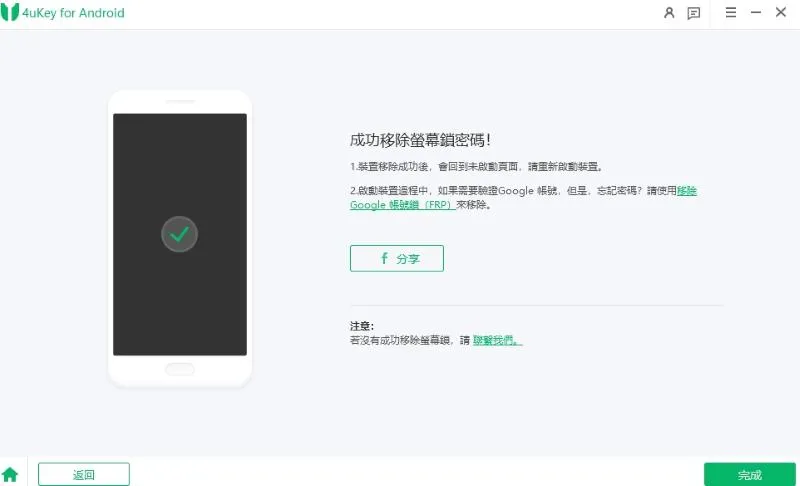
解鎖完成後重新啟動手機
![4uKey for Android 成功移除圖形鎖後重啟]()
※ 解鎖過程中裝置資料可能會被清除,建議事先備份。
重置後問題仍未解決怎麼辦?
如果做完 oppo 重置後,手機還是有以下症狀,可能是硬體本身的問題,建議直接送修:
- 電源完全無法開啟
- 一直反覆重開機
- 觸控螢幕完全失靈
- 電池異常快速耗電
遇到這類情況,建議聯繫 OPPO 台灣官方客服或送到授權維修中心處理。
Part 5:OPPO 恢復原廠設定後的資料救援方式
很多人做完 oppo 恢復原廠設定之後才後悔:「我的照片和聯絡人呢?」其實,能不能救回來,完全取決於你事前有沒有備份。以下整理幾個常見的資料還原方法。
透過 Google 備份還原
重置後第一次開機時,用同一個 Google 帳號登入,系統就會自動詢問是否還原聯絡人、應用程式、Wi-Fi 設定和通話紀錄等資訊。
從 Google 相簿重新下載照片
如果之前有開啟 Google 相簿的備份同步功能,所有照片和影片都還在雲端,重新登入帳號就能找回來。
從 microSD 記憶卡還原
如果你在重置前有把資料存到記憶卡,重新插入記憶卡後將檔案複製回手機即可完成還原。
Part 6:OPPO 關機與重置常見問題 QA
1. OPPO 手機如何關機?最快的方式是什麼?
長按右側電源鍵約 2~3 秒,等螢幕出現選單後點選「關機」,再確認一次就完成了。如果手機當機沒反應,改用「電源鍵+音量下鍵」同時長按 10 秒以上進行強制關機。這是最常見的 oppo 手機如何關機 方式,幾乎所有 OPPO 機型都適用。
2. OPPO 恢復原廠設定前要做什麼準備?
在進行 oppo 恢復原廠設定之前,建議先備份所有重要資料,並移除 Google 帳號(避免 FRP 鎖),同時確保電量在 50% 以上,避免重置過程中斷電造成系統損壞。
3. 重置後資料還能找回來嗎?
手機本體的資料在 oppo 重置後會全部清除,但如果事前有透過 Google 備份、Google 相簿或記憶卡儲存,雲端與記憶卡上的內容不受影響,重新登入帳號就能還原大部分資料。
總結
不管你是第一次搞不清楚 OPPO 手機如何關機,還是遇到手機當機、密碼忘記的緊急狀況,這篇文章都整理了對應的解決方法。
- 正常情況下:長按電源鍵選擇關機
- 手機當機沒反應:電源鍵+音量下鍵長按強制關機
- 系統異常需重置:進入 Recovery 模式進行 oppo 恢復原廠設定
- 密碼忘記進不去:使用 4uKey for Android 這類 oppo 解鎖工具來處理
- 重置前記得:備份資料+移除 Google 帳號,缺一不可
掌握這幾個方法,不管遇到什麼狀況都能冷靜應對,不再手忙腳亂!
