
Part 1:什麼是 iPhone 螢幕使用時間?基本功能介紹

螢幕使用時間是 iPhone 與 iPad 內建的功能,可以視覺化呈現裝置的使用狀況,幫助使用者重新審視與數位裝置的互動方式,建立更健康的數位生活習慣。
螢幕使用時間的主要功能:
- 停機時間:設定特定時段只能使用指定 App,確保專注學習或休息時間不被打擾。
- App 使用限制:針對單一 App 或特定類別,設定每日使用上限,防止過度使用。
- 通訊限制:指定可以撥打電話或傳訊息的對象,只保留必要的聯絡人。
- 內容與隱私權限制:根據年齡篩選適當內容,為孩子提供安全的使用環境,即 iPhone 家長控制功能。
以上所有設定都由螢幕使用時間密碼保護,防止被任意更改。若要進行 iPhone 螢幕使用時間破解,就需要透過以下介紹的方法來處理。
Part 2:iPhone 螢幕使用時間破解方法 8 選
以下分別介紹 8 種 apple 螢幕使用時間破解與螢幕使用時間密碼解鎖的方式,請依據自身情況選擇最適合的方法。
方法 1、使用專用解鎖工具【不刪除資料】
4uKey 等專業解鎖工具,可以在不刪除任何資料的情況下,安全解除螢幕使用時間密碼。這是目前進行 iPhone 螢幕使用時間破解最推薦的方式,不必擔心資料遺失。
主要功能:
- 保留裝置內資料,直接解除螢幕使用時間密碼
- 除螢幕使用時間密碼外,也支援啟用鎖定、螢幕鎖定等多種解鎖情境
- 操作流程簡單,不需要任何技術背景
- 廣泛相容各版本 iOS 系統及 iPhone、iPad 機型
- 步驟 1.在電腦(Mac/Windows)上啟動 4uKey,選擇「解除螢幕使用時間密碼」。
- 步驟 2.用 USB 傳輸線將 iPhone 連接至電腦,點選「開始解除」。若「尋找我的 iPhone」功能已開啟,請依照畫面指示先將其關閉。
- 步驟 3.系統立即開始解除螢幕使用時間密碼,完成後 iPhone 會自動重新啟動。
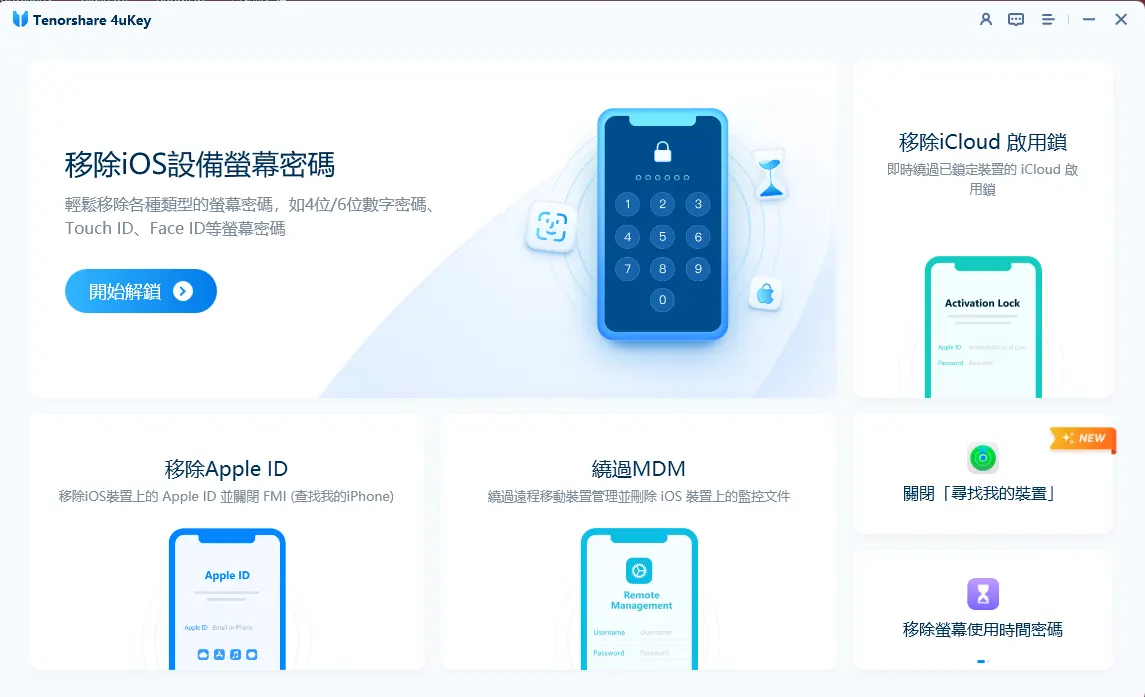


這個方法即使是完全沒有技術背景的新手也能輕鬆上手,同時保留裝置資料,是目前進行 iPhone 螢幕使用時間破解最安全、最有效率的選擇。
延伸閱讀:如何將 Apple ID 年齡限制解除?
方法 2、刪除並重新安裝受限 App
如果只想解除特定 App 的使用限制,可以嘗試將該 App 刪除後重新安裝,藉此重置該 App 的限制設定。不過,App 內的資料可能會一併消失,操作前請注意。
- 步驟 1:在主畫面長按要解除限制的 App 圖示。
- 步驟 2:從出現的選單中選擇「移除 App」,將其刪除。
- 步驟 3:前往 App Store 重新下載並安裝該 App。
注意事項:
重新安裝 App 後,App 內的資料可能會被清除。若 App 中有重要資料,請事先備份或確認是否有雲端同步功能。
方法 3、在設定中更改日期與時間
透過修改 iPhone「設定」中的「日期與時間」,將系統時間調整為隔天或更後面的日期,可以暫時繞過 iPhone 螢幕使用時間的每日時數限制。這是許多人在搜尋小孩螢幕使用時間破解時最先想到的傳統小撇步。
由於 iPhone 螢幕關閉時間與 App 使用限制是以「每日」為單位計算,只要把裝置日期改到隔天,App 的使用時間就會重新從零開始計算,即使實際上已超過限制,依然可以繼續使用。這是許多人嘗試破解螢幕使用時間時最先想到的方法。
- 步驟 1:開啟 iPhone「設定」→「一般」→「日期與時間」,將「自動設定」從開啟切換為關閉。
- 步驟 2:在「時區」欄位手動設定為隔天或之後的日期時間即可。

注意事項:
更改 iPhone 日期與時間後,照片拍攝日期、郵件收發紀錄的時間戳記等都會顯示不正確的時間,請特別留意。
延伸閱讀:如何在家長不知情的情況下解除 iPhone 螢幕使用時間限制
方法 4、從設定選單重設螢幕使用時間密碼
如果忘記螢幕使用時間密碼,可以透過 Apple ID 來重設。自用裝置與家人共享設定的操作步驟稍有不同,但兩種都是官方提供的安全方式。
自用裝置的操作方式:
- 步驟 1:開啟「設定」→「螢幕使用時間」。
- 步驟 2:點選「更改螢幕使用時間密碼」。
- 步驟 3:選擇「忘記密碼?」。
- 步驟 4:輸入 Apple ID 帳號與密碼進行驗證。

驗證完成後,就可以設定新的螢幕使用時間密碼。
家人共享設定的操作方式:
若裝置是透過「家人共享」進行管理,需由管理員(家長)在自己的裝置上操作。
- 步驟 1:開啟「設定」→「螢幕使用時間」→「家人共享」。
- 步驟 2:選擇要管理的孩子名稱。
- 步驟 3:以管理員身分驗證後,設定新密碼即可。
這是 Apple 官方提供的正式方式,安全性高。不過,若是透過家人共享設定進行螢幕使用時間家人共享破解,管理員可能會收到相關通知,請特別留意。
方法 5、透過 Mac 解除螢幕使用時間密碼
如果 Mac 與 iOS 裝置使用同一組 Apple ID 登入,可以直接從 Mac 端修改或解除 iPhone 螢幕使用時間密碼,操作步驟如下:
- 步驟 1:點選 Mac 螢幕左上角的 Apple 選單,選擇「系統偏好設定」(macOS Ventura 以後為「系統設定」)。
- 步驟 2:在系統偏好設定中點選「螢幕使用時間」。
- 步驟 3:從左側面板的裝置清單中,選取要解除限制的 iOS 裝置。
- 步驟 4:點選右下角的「選項」按鈕。
- 步驟 5:輸入目前的螢幕使用時間密碼後,選擇「更改密碼」來設定新密碼,或直接選擇解除。
這個方法對於 Mac 與 iOS 裝置已連結的使用者來說非常方便,不需要直接操作 iPhone 或 iPad,就能輕鬆管理螢幕使用時間的相關設定。
方法 6、從裝置本機進行原廠重置
這個方法會清除裝置上所有的內容與設定,包含螢幕使用時間密碼在內的所有設定都會被重置,讓裝置恢復出廠狀態。
- 步驟 1:從 iPhone 主畫面開啟「設定」。
- 步驟 2:點選「一般」。
- 步驟 3:找到最下方的「轉移或重置 iPhone」。
- 步驟 4:選擇「清除所有內容和設定」,在確認畫面再次確認即可。
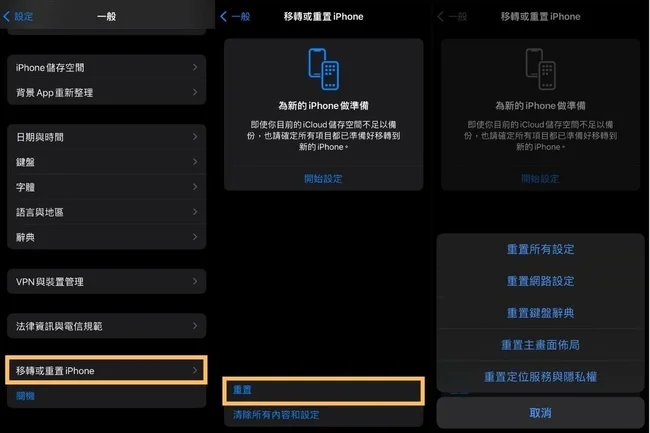
注意事項:
執行此操作後,iPhone 內所有資料與設定都會被完全清除,請務必事先備份重要資料。重置完成後,需要重新設定 iPhone。
方法 7、透過 iCloud 進行遠端清除
這個方法同樣會完全重置 iPhone,包含螢幕使用時間設定在內的所有內容都會被清除。完成後需要重新設定裝置。
- 步驟 1:從電腦或其他裝置開啟 iCloud.com,以 Apple ID 登入。
- 步驟 2:從 iCloud 首頁選擇「尋找」(Find My)。
- 步驟 3:點選上方「所有裝置」,選取目標 iPhone。
- 步驟 4:選擇「清除此裝置」,進行完整初始化。
- 步驟 5:初始化完成後重新啟動 iPhone,從頭進行設定。

注意事項:
此方法會清除裝置內所有資料,強烈建議事先完整備份,以免重要資料遺失。
方法 8、使用 iTunes/Finder 還原裝置
透過電腦上的 iTunes 或 Finder 將 iPhone 完整還原,同樣可以清除包含螢幕使用時間密碼在內的所有設定。
- 步驟 1:用 USB 傳輸線將 iPhone 連接至電腦。
- 步驟 2:開啟對應的管理程式:
- Windows 或 macOS Mojave 以前的版本:開啟 iTunes。
- macOS Catalina 以後的版本:開啟 Finder。
- 步驟 3:在 iTunes 或 Finder 中選取已連接的裝置。
- 步驟 4:在裝置摘要頁面選擇「還原 iPhone」,開始初始化程序。
- 步驟 5:依照畫面指示完成還原,iPhone 將恢復出廠設定,螢幕使用時間密碼等所有設定均一併重置。

注意事項:
若裝置中有重要資料,請務必事先備份。還原完成後,需要重新設定 iPhone。
Part 3:破解螢幕使用時間前必知的準備事項
無論選擇哪種 iPhone 螢幕使用時間破解方式,強烈建議事先完成以下準備工作:
- 備份最新資料:透過 iCloud 或電腦本機進行備份,以防萬一發生資料遺失。
- 確保電量充足:執行初始化或重置前,請確認裝置電池剩餘電量在 50% 以上。
- 保持穩定網路連線:操作過程中請確保網路穩定,避免中途斷線造成錯誤。
- 預留充裕時間:避免在時間緊迫時操作,確保有足夠的時間完成整個流程。
提前做好這些準備,可以將 iPhone 螢幕使用時間破解過程中的風險降到最低。
總結
進行 iPhone 螢幕使用時間破解時,應根據是否需要保留資料來選擇適合的方法。
若資料保全是首要考量,建議使用 4uKey 等專業工具,這是目前最安全、最簡便的螢幕使用時間密碼解除方式。若可以接受清除資料,則可以採用 Apple 官方的重設方式或裝置初始化,但務必事先完整備份。
最重要的是,不只是技術上的 apple 螢幕使用時間破解,更應該讓家庭成員一起理解設置這些 iPhone 家長控制的初衷。特別是在管理孩子的數位習慣時,螢幕使用時間的本質是促進健康的使用習慣,而非單純的限制工具。
更新時間:2026-09-21 10:22:13 / 解鎖 iPhone

(2 則評分,平均 3.5(滿分 5 分))
(請為這篇文章打分)