遇到了 iOS 27 遠端管理鎖?別慌!教你輕鬆繞過 MDM iOS27 鎖定,找回 iPhone 自由

MDM 會讓 iPhone 的日常操作變得不太順手,例如初始設定卡住、部分設定無法修改,或某些功能突然不能使用。若手邊沒有 MDM 密碼,也聯絡不到原本的公司或學校管理員,處理起來確實會讓人有點困擾。
在急著搜尋「繞過 MDM iOS27」工具之前,建議先確認這台 iPhone 為什麼會受到管理。本文會從 2026 年常見的使用情境出發,整理免費處理方式、系統限制與 4uKey 的操作方向,協助你更安全地解決 iPhone MDM 解鎖問題。
👉 相關閱讀:iOS27 無法關閉螢幕使用時間

第 1 部分:繞過 MDM iOS27 前,先了解 MDM
1. MDM 是什麼?為什麼 iPhone 會被遠端管理
行動裝置管理(MDM) 是 Apple 提供給企業、學校及其他組織使用的裝置管理機制。管理人員可以透過 MDM 遠端設定 iPhone、套用安全性政策、限制特定功能,並一次管理大量裝置。換句話說,MDM 本身不是惡意程式,也不代表手機被駭了,而是這台裝置曾經被加入組織的管理系統。
iPhone 被 MDM 管理後,管理員可能可以執行以下操作:
- 套用密碼、Wi‑Fi、VPN 及安全性政策
- 遠端鎖定或清除裝置內容
- 限制 App 安裝、相機、AirDrop 或帳號設定等功能
- 重置 iPhone 後,再次套用組織的管理設定
2. iOS 27 的 MDM 繞過方式有什麼不同?
iOS 27 的裝置管理更加重視自動化與安全性。Apple 持續使用 宣告式裝置管理(DDM) 等機制,讓管理政策可以依照裝置狀態自動更新。對使用者而言,這代表單純重置或刪除某個設定檔,不一定能永久解決問題。
因此,搜尋「ios27 mdm」或「繞過 mdm ios 27」時,不要只看工具名稱,也要確認工具是否支援你的 iPhone 型號、iOS 版本與目前的管理狀態。尤其是公司或學校仍保留註冊資料時,重置後可能再次出現遠端管理畫面。
第 2 部分:免費繞過 MDM 的方法與限制
1. 先聯絡原管理員:最穩定也最安全
如果 iPhone 是公司配發、學校借用,或購買二手機時仍留有前機主的管理資訊,最推薦的方式是請原管理員從管理平台解除註冊。這不需要破解工具,也能避免日後更新系統或恢復原廠設定時,MDM 再次出現。
聯絡管理員時,可以準備以下資料:
- iPhone 或 iPad 的序號、IMEI 或資產編號。
- 購買證明、轉讓紀錄或公司資產移交文件。
- 目前畫面顯示的遠端管理組織名稱。
- 請管理員從 Apple Business Manager、Apple School Manager 或 MDM 平台移除裝置。
2. iPhone 內建方式:可以免費移除嗎?
如果管理設定檔允許使用者自行移除,通常可以直接在 iPhone 上處理,這也是大家搜尋「mdm 解除免費」時最先可以嘗試的方法。不過,若「移除管理」選項被鎖定,或系統要求管理員密碼,就代表組織設定不允許使用者自行刪除。
可以嘗試以下步驟:
- 開啟 iPhone 的「設定」。
- 點選「一般」。
- 選擇「VPN 與裝置管理」。
- 點選畫面上顯示的 MDM 設定檔或遠端管理項目。
- 若畫面出現「移除管理」或類似選項,點選後繼續。
- 依照提示輸入 iPhone 解鎖密碼或管理密碼。
- 確認移除,完成後重新檢查限制是否消失。


3. 免費工具與破解 MDM,為什麼不一定適合 iOS 27?
網路上可以找到 Rodbautis、MDMPatcher Universal、MDMPatcher Enhanced 或其他所謂「破解 MDM」工具,但免費不代表一定適合最新系統。部分開源專案只支援特定 iOS 版本、舊款 iPhone 或特定 Mac 環境,使用前也可能需要清除裝置資料、進入復原模式,甚至處理未知的安全性風險。
2026 年搜尋「mdm 繞過 ios 27」時,建議特別檢查專案最近更新時間、支援清單、是否需要越獄,以及是否會在重置後再次出現管理鎖。若工具頁面只寫「一鍵解鎖」卻沒有版本與型號資訊,最好先不要在主要工作機上測試。
第 3 部分:使用 4uKey 處理 iPhone MDM 解鎖
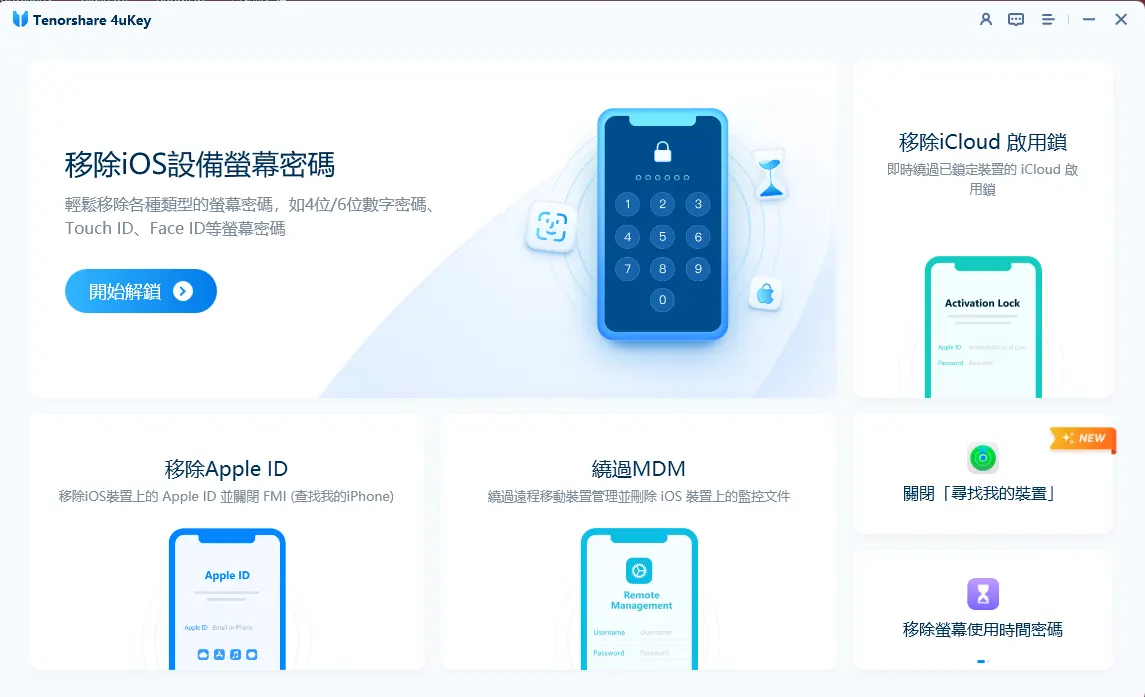
當 iPhone 被遠端管理畫面卡住,又沒有管理員密碼時,Tenorshare 4uKey 提供較直觀的電腦操作流程。它的定位不是教你修改系統檔案,而是透過桌面程式引導使用者完成相應處理;是否成功仍會受到 iOS 版本、裝置型號及 MDM 設定狀態影響。 Tenorshare 4uKey 支援 Windows 與 Mac,官方頁面也列出 iOS 27、iPadOS 27,以及 MDM 管理鎖處理功能。
除了 MDM,4uKey 也整合螢幕密碼、Apple ID 與螢幕使用時間密碼等功能。若你是接手家人舊 iPhone、處理二手裝置,或自己的工作機在更新後卡在管理畫面,這種集中式工具會比到處尋找零散指令更容易操作。使用前仍請先確認裝置合法歸屬,並盡可能完成備份。
4uKey 主要功能:
- 不需要 MDM 使用者名稱與密碼,處理支援裝置上的管理限制
- 移除忘記的 iPhone/iPad 螢幕密碼
- 在符合條件的情況下處理 Apple ID 鎖定
- 在支援的裝置上處理啟用鎖
- 移除忘記的螢幕使用時間密碼
- 提供 Windows 與 Mac 版本,並支援最新系統版本
使用 4uKey 繞過 MDM iOS27 的步驟:
- 在電腦下載並安裝 4uKey,開啟程式後,在主畫面選擇「繞過 MDM」。
- 使用 USB 傳輸線連接 iPhone 或 iPad。解鎖裝置,看到信任提示後,點選「信任」。
- 4uKey 偵測到裝置後,點選「開始」執行 MDM 繞過流程。開始前,請先關閉「尋找我的 iPhone」。
- 等待 4uKey 顯示處理完成。iPhone 重新啟動後,確認遠端管理畫面是否已移除。


繞過 MDM iOS27 常見問題
Q1. 沒有密碼可以繞過 MDM iOS27 嗎?
部分工具支援在沒有 MDM 密碼的情況下處理管理限制,但實際結果會受到 iOS 版本、iPhone 型號、管理模式與設定檔狀態影響。若裝置仍屬於公司或學校,建議優先請管理員解除註冊。
Q2. mdm 解除免費的方法真的有效嗎?
若 MDM 設定檔允許使用者移除,可以從「設定」免費處理;若移除選項被鎖定,免費方法通常無法直接解決。使用來路不明的破解mdm 工具,也可能造成資料遺失或隱私風險。
Q3. MDM Patcher 可以在 iOS 27 上使用嗎?
不同版本的 MDM Patcher 支援範圍並不相同,不能只根據工具名稱判斷。請查看官方或專案頁面的最新支援清單,並確認是否涵蓋你的 iPhone 型號與 iOS 27。
Q4. iPhone 重置後,MDM 還會再出現嗎?
如果裝置仍在組織的自動註冊或管理系統內,恢復原廠設定後,MDM 可能會再次套用。因此,單純清除資料不一定等於永久解除 MDM。
總結
MDM 限制確實會影響 iPhone 的使用體驗,尤其是沒有管理密碼、又無法聯絡原管理員的情況。免費方法可以先試,但是否有效取決於設定檔是否允許移除;來路不明的破解工具則不建議直接用在主要裝置上。 若你正在尋找較容易上手的繞過 MDM iOS27 方式,可以參考 Tenorshare 4uKey 。官方頁面列出其支援 iOS 27、Windows 與 Mac,並提供 MDM 管理鎖、螢幕密碼、Apple ID 及螢幕使用時間等相關功能。不過,在開始前請確認裝置屬於自己或已獲得明確授權,並先備份重要資料。
更新時間:2026-10-08 16:22:03 / 解鎖 iPhone

(2 則評分,平均 3.5(滿分 5 分))
(請為這篇文章打分)