有沒有遇過這種情況:想把手邊的 iPad 送給家人或賣掉,卻發現完全不記得 Apple ID 密碼,整個重置流程就卡在那邊動彈不得?或者螢幕顯示「已停用」,想救回裝置卻不知道從何下手?別擔心,這篇文章就是要幫你解決「無需 Apple ID 密碼將 iPad 重置」的困擾,讓你不管遇到什麼狀況都能順利處理。
👉 相關閱讀:iOS27 無法關閉螢幕使用時間

好消息是,2026 年現在有官方提供的恢復管道,也有專業工具能幫你完成iPad恢復原廠設定,即使手邊沒有密碼也沒問題。接下來我會依照你的備份狀態和「尋找」功能是否開啟,帶你一步步找到最適合的解決方案。
快速解答:無需 Apple ID 密碼將 iPad 重置的三種方法
如果你現在正面臨 iPad 忘記密碼強制重置的窘境,其實根據不同狀況,主要有三條路可以走:
- 透過電腦進入回復模式,使用 Finder 或 iTunes 強制將 iPad 重置。
- 準備好原始購買證明,向 Apple 提交啟用鎖定支援申請。
- 當官方方法行不通時,使用 4uKey 這類專業解鎖工具繞過鎖定畫面、移除 Apple ID,順利達成無需 Apple ID 密碼將 iPad 重置。
比較三種無密碼重置 iPad 的方法
| 重置方法 | 費用 | 官方管道 | 主要需求 | 最適合情境 |
| 回復模式 | 免費 | 是 | 電腦與傳輸線 | 一般 iPad 強制洗機 |
| 啟用鎖定支援 | 免費 | 是 | 原始購買憑證 | 證明裝置所有權 |
| Tenorshare 4uKey | 付費 | 否 | Windows 或 Mac 電腦 | 官方恢復失敗時的替代方案 |
方法一:透過回復模式將 iPad 強制重置原廠
把 iPad 送進回復模式,是 Apple 官方認可的標準做法,讓你能透過電腦完成iPad恢復原廠設定。這個方法完全免費,但會清空裝置裡的所有本地資料,操作前請先有心理準備。
- 使用相容的 USB 傳輸線,將 iPad 連接到 Mac 或 Windows 電腦。
- 開啟 macOS Catalina 或更新版本上的Finder,或是舊版 macOS 與 Windows 上的iTunes。
- 強制重新啟動 iPad 進入回復模式。沒有 Home 鍵的 iPad 機型,請快速按一下音量上鍵,再快速按一下音量下鍵,然後持續按住頂端按鈕,直到看到回復畫面為止。
- 電腦跳出提示時,選擇回復選項,系統會下載最新的 iPadOS 並清除裝置資料。
回復完成後,iPad 會重新開機並回到初始設定畫面。不過要注意,如果之前開啟了「尋找」功能,啟用鎖定畫面還是會要求輸入原本的 Apple ID 密碼喔。所以這招雖然能重置 ipad,卻不一定能完全解決 Apple ID 的問題。

方法二:向 Apple 申請啟用鎖定支援
如果你已經成功把iPad恢復原廠設定卻卡在啟用鎖定畫面,這時候就需要向 Apple 證明這台裝置真的是你的。這個方法最適合手邊還留著原始購買收據,而且透過 email 或受信任裝置都找不回密碼的人。
- 用另一台裝置的瀏覽器,前往 Apple 官方啟用鎖定支援頁面。
- 先確認你的 iPad 符合資格:沒有處於遺失模式,也沒有被企業管理描述檔鎖住。
- 點選開始申請,填寫聯絡資料與 iPad 序號。
- 上傳原始購買證明的清晰照片,必須清楚顯示產品資訊與購買日期。
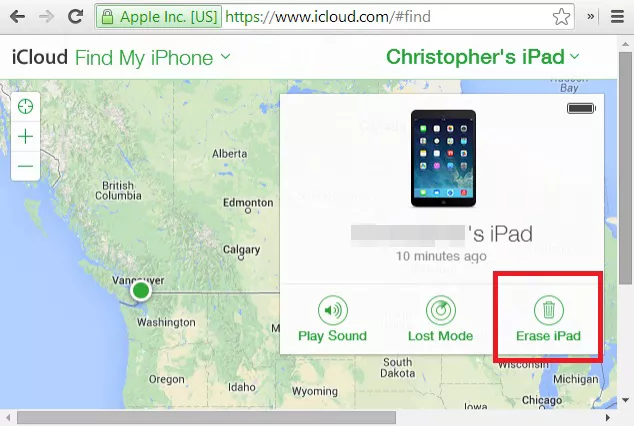
方法三:使用 Tenorshare 4uKey 移除 Apple ID 並完成 iPad 解鎖
當回復模式試了好幾次都失敗,或是你根本沒有購買證明可以提交給 Apple,這時候就需要一位「救兵」來幫忙。 Tenorshare 4uKey 就是專門設計來處理這種狀況的工具,能夠繞過鎖定畫面、移除忘記的 Apple ID,讓你順利完成「無需 Apple ID 密碼將 iPad 重置」。
當然,過程中還是會清除裝置上的所有資料,這點要先提醒一下。我自己身邊就有朋友遇到 iPad 被小孩亂按密碼導致停用的慘劇,後來就是用 4uKey 救回來的。這套工具最棒的地方在於,即使你不是工程師,也能照著畫面指引一步步完成 iPad 解鎖,完全不用擔心看不懂,而且 4uKey 支援最新的 iPadOS 版本,2026 年的新機型也沒問題。
對於想要「無需 Apple ID 密碼將 iPad 重置」的朋友來說,4uKey 真的是目前市面上最直覺的選擇之一。如果你也想試試看,可以直接到 Tenorshare 4uKey 官方頁面了解更多功能細節。它除了能處理 iPad 忘記密碼強制重置,也能解決螢幕使用時間密碼、MDM 遠端管理鎖定等問題,算是 iOS 裝置的萬用解鎖瑞士刀。
步驟 1:下載並安裝 4uKey
在 PC 或 Mac 上下載安裝 4uKey,開啟程式後點擊「開始」來解除鎖定畫面密碼。

步驟 2:將 iPad 連接到電腦
使用 USB 傳輸線將 iPad 連上電腦,軟體會自動偵測裝置。
如果偵測不到,請按照畫面指示將裝置進入「回復模式」或「DFU 模式」。

步驟 3:下載韌體套件
接著系統會要求下載最新韌體套件,選擇儲存路徑後點擊「下載」繼續。(提醒:請確保電腦有至少 7GB 的可用空間。)
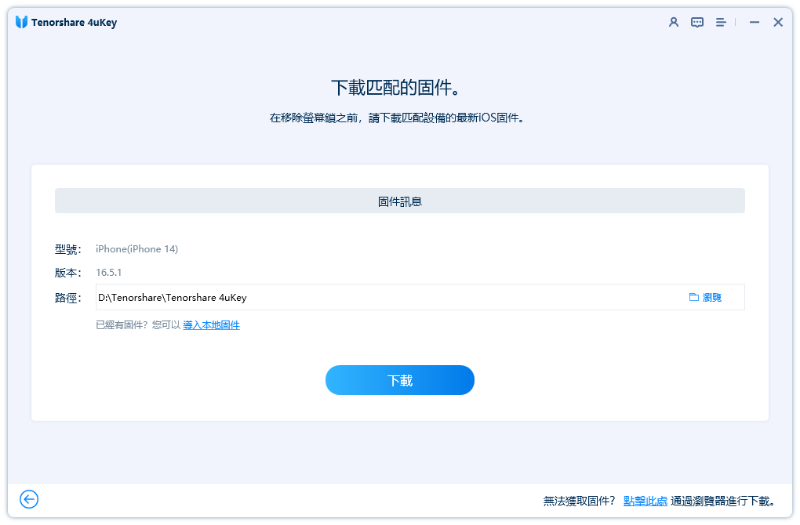
步驟 4:開始解除 iPad 鎖定畫面
韌體下載完成後,4uKey 會自動開始移除 iPad 密碼。整個過程大約需要幾分鐘,請保持裝置與電腦的連線。

步驟 5:成功移除密碼
當密碼成功移除後,你就可以將 iPad 設為新機,重新設定密碼、Touch ID 或 Face ID。如果之前有 iTunes 或 iCloud 備份,也能直接從備份回復資料。
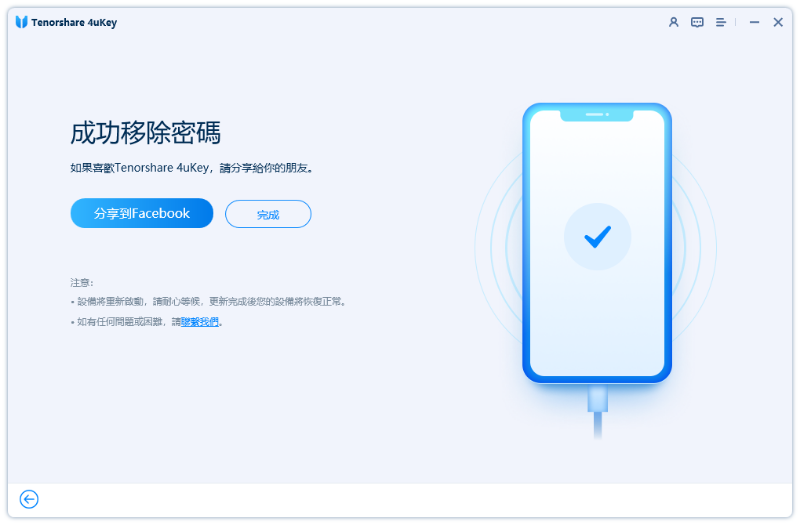
軟體完成移除程序後,你就能從頭開始設定 iPad 了。只要之前沒有開啟「尋找」功能導致啟用鎖定,基本上就可以順利使用,真正達成無需 Apple ID 密碼將 iPad 重置的目標。
如何避免再次遇到 iPad 解鎖困境
經歷過一次「iPad 如何重置」的慌張過程,相信你會更想做好預防措施。畢竟 Apple 的安全機制雖然保護了資料,但忘記密碼時也真的會讓人很頭痛。
- 把 Apple ID 密碼和裝置密碼都存在安全的密碼管理工具裡,別只靠腦袋記。
- 定期到 Apple ID 設定中確認受信任的手機號碼和救援 email 都是最新的。
- 養成定期備份 iPad 到 iCloud 或電腦的習慣,這樣即使需要重置 ipad,資料也不會人間蒸發。
- 保留一份原始購買收據的電子檔或照片,萬一遇到啟用鎖定才能證明所有權。
鎖定 iPad 的最終處理建議
如果你正在找尋「無需 Apple ID 密碼將 iPad 重置」的方法,我的建議是依照你目前的狀況選對做法。先試試看透過 Finder 或 iTunes 進入回復模式,這是免費又官方認可的 iPad 強制重置原廠方式。如果回復後卡在啟用鎖定,就準備好購買證明向 Apple 申請支援。要是連電腦都偵測不到裝置,或者反覆失敗,Tenorshare 4uKey 就是這時候的救命稻草,能幫你強制完成 iPad 強制洗機。最後再次提醒,如果沒有事先備份,重置過程中的所有本地資料都會被永久刪除,這點真的無法回頭。
常見問題 FAQ
Q:iPad恢復原廠設定後,啟用鎖定會一起消失嗎?
A:不會喔。一般的重置只會清除本地資料和鎖定畫面密碼,如果之前開啟了「尋找」功能,開機後還是會跳出啟用鎖定要求輸入原本的 Apple ID 密碼。想跳過這關,必須透過 Apple 官方支援申請,或使用 4uKey 等工具處理。
Q:重置 iPad 可以保留照片和 App 嗎?
A:如果是「無需 Apple ID 密碼將 iPad 重置」的情況,本地資料一定會被清空。唯一能救回照片和 App 的方法,就是重置後從既有的 iCloud 或 iTunes 備份進行回復。
Q:電腦偵測不到進入回復模式的 iPad 怎麼辦?
A:先換一條 USB 傳輸線或換個連接埠試試,也確認 iTunes 或 Finder 已更新到最新版本。如果還是偵測不到,可以試試看 Tenorshare 4uKey,它有時候能幫助建立連線並強制完成重置流程,是另一種可行的無需 Apple ID 密碼將 iPad 重置途徑。
