
Part 1:iPhone 螢幕使用時間是什麼?

螢幕使用時間是 iOS 內建的功能之一,可以限制 App 的使用時數,或封鎖特定應用程式。設定完成後,一旦超過時間上限,該 App 或網站就無法繼續使用。這項功能特別適合用來管理孩子的 iPhone 使用行為,是許多iphone 家長控制的首選工具。
iPhone 螢幕使用時間的核心功能:
- 停用時間:設定特定時段讓 iPhone 只能使用允許的 App,幫助孩子或自己專心學習、充分休息。
- App 使用限制:依個別 App 或類別設定每日使用上限,有效避免過度使用。
- 通話與訊息限制:指定可以聯絡的對象,確保孩子只與信任的聯絡人溝通。
- 內容與隱私限制:依年齡篩選合適的內容,為孩子打造安全的數位環境。
不過,設定限制後有時反而造成不便,臨時需要使用卻被擋住。這時候,事先了解 iPhone 螢幕使用時間的解除方式,就非常實用了。
Part 2:iPhone・iPad 設定特定 App 時間限制的方法
透過螢幕使用時間功能,可以輕鬆為 iPhone 或 iPad 上的特定 App 設定使用時數。以下將分步驟介紹詳細操作方式。
2.1 在自己的 iPhone 上設定時間限制
若想從自己的 iPhone 遠端管理孩子的裝置,需要先完成「家人共享」設定。
- 步驟 1:開啟「設定」,點選「家人共享」,再點「立即開始」。
- 步驟 2:開啟「螢幕使用時間」功能。
- 步驟 3:選擇「加入家庭成員」。
- 步驟 4:點選「建立兒童帳號」。
- 步驟 5:使用建立好的兒童帳號登入孩子的 iPhone。
- 步驟 6:進入螢幕使用時間,為特定 App 設定時間限制。詳細操作請參考下一節「在孩子的 iPhone 上設定 App 使用限制」的說明。

2.2 在孩子的 iPhone 上設定 App 使用時間限制
直接在孩子的 iPhone 上操作,即可設定各 App 的每日使用上限,步驟如下。
- 步驟 1:開啟「設定」,選擇「螢幕使用時間」。
- 步驟 2:點選「App 使用時間限制」。
- 步驟 3:點選「新增限制」,選擇要限制的 App 類別,再點「下一步」。
- 步驟 4:設定每日允許使用的時間長度。

2.3 針對特定 App 設定使用時間限制
- 步驟 1:在螢幕使用時間頁面點選裝置名稱。
- 步驟 2:選擇想要限制的 App。
- 步驟 3:點選「新增限制」,設定每日允許使用的時間。

Part 3:不需密碼、不被發現!強制破解iPhone 螢幕使用時間的技巧
如果遇到 iPhone 時間限制無法跳過、忘記家長設定的密碼,或是 iPad 限制使用時間無法自行解除等情況,使用 Tenorshare 4uKey 是目前最方便的破解方式。
透過 Tenorshare 4uKey,即使不知道家長設定的密碼,也能在不被察覺的情況下解除 iPhone 螢幕使用時間。操作介面直覺清楚,幾乎只要跟著畫面指示點幾下就能完成,就算不熟悉電腦也完全沒問題。
💡主要特色:
- 資料不流失:解除 iPhone/iPad 時間限制的過程中,不會刪除裝置上的任何資料。
- 操作簡單:介面直覺易懂,即使是第一次使用也能快速上手。
- 高成功率:螢幕使用時間破解成功率高,效果穩定可靠。
- 廣泛相容:支援多種 iOS 版本,iPhone 與 iPad 均適用。
以下將說明如何使用 Tenorshare 4uKey 強制解除 iPhone 的時間限制。開始前,請先下載並安裝 4uKey。
- 步驟 1.在電腦(Mac/Windows)上啟動 4uKey,選擇「解除螢幕使用時間密碼」。
- 步驟 2.用 USB 傳輸線將 iPhone 連接至電腦,點選「開始移除」。若「尋找我的 iPhone」功能為開啟狀態,請依畫面指示先將其關閉。
- 步驟 3.系統隨即開始解除密碼,完成後 iPhone 會自動重新啟動。
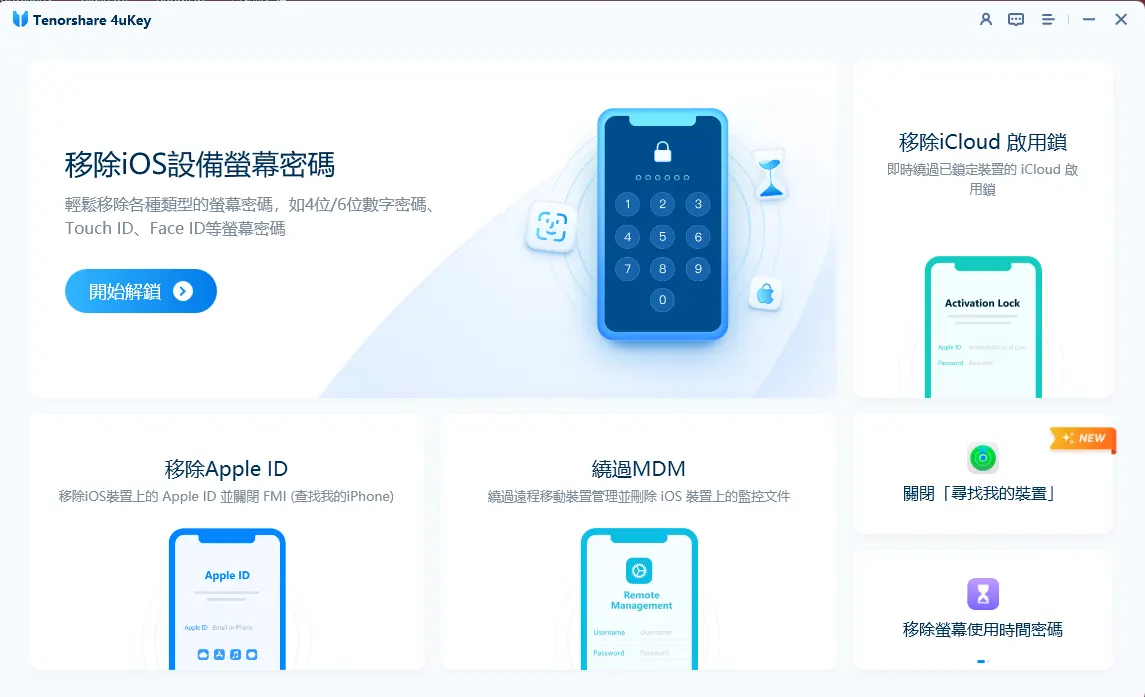


這個方法操作簡單,新手也能快速上手,加上全程不會刪除 iPhone 上的資料,是目前解除iphone 螢幕使用時間最安全、效率最高的方式之一。
Part 4:解除螢幕使用時間限制的基本方法
如果知道密碼,或想用最基本的方式解除限制,可以依照以下步驟操作。
4.1 在大人的 iPhone 上解除時間限制
- 步驟 1:開啟「設定」,選擇「螢幕使用時間」。
- 步驟 2:點選「關閉螢幕使用時間」,即可解除所有限制設定。

4.2 在孩子的 iPhone 上解除時間限制
需要輸入家長設定的螢幕使用時間密碼才能解除。操作步驟如下:
- 步驟 1:在已達使用時間上限的 App 畫面上,點選「請求延長使用時間」。
- 步驟 2:輸入家長設定的密碼即可解除 iPhone 時間限制。

完成後即可繼續正常使用該 App,iPad 限制使用時間的解除方式也相同。
Part 5:iPhone 時間限制常見問題 Q&A
Q1. 解除 iPhone 螢幕使用時間後,會有什麼影響?
解除限制後,就可以超過原本設定的時間繼續使用 App。不過,螢幕使用時間的報告仍會完整記錄所有使用狀況,之後仍可查看詳細紀錄。
Q2. iPhone 停用時間設定要怎麼活用?
設定停用時間後,除了允許的 App 以外,其他應用程式都無法使用。例如設定夜間停用時間,可以有效避免睡前過度使用手機。透過調整停用時間的範圍,可以更精細地管理 iPhone 使用時間。
Q3. iPhone 螢幕使用時間顯示怪怪的,數據不準確怎麼辦?
不少用戶反映 iPhone 螢幕使用時間怪怪的,例如明明沒用多久卻顯示使用了好幾個小時,或是數字突然歸零、App 類別分類錯誤等。這類問題通常有以下幾個原因:
- 時區或時間設定錯誤:若 iPhone 的時間或時區設定不正確,螢幕使用時間的統計週期可能會出現異常,建議到「設定 → 一般 → 日期與時間」開啟「自動設定」。
- 多裝置同步問題:若你的 Apple ID 登入多台裝置,螢幕使用時間會匯總所有裝置的數據,導致數字看起來比實際高出許多。可以到「設定 → 螢幕使用時間」確認是否開啟「跨裝置共享」。
- 背景 App 更新計入使用時間:部分 App 在背景執行更新時,也可能被系統納入使用時間計算,造成數據偏高。
如果以上方式都無法解決,可以嘗試關閉螢幕使用時間後重新開啟,讓數據重置,通常就能恢復正常顯示。
Q4. iPhone 突然耗電很快,和螢幕使用時間有關係嗎?
iPhone 突然掉電很快是許多用戶常遇到的困擾,雖然不一定直接與螢幕使用時間功能相關,但可以透過螢幕使用時間的報告,找出最耗電的 App 元兇。常見原因包括:
- 高耗電 App 使用時間過長:透過螢幕使用時間報告,可以看出哪些 App 每天佔用最多時間,這些 App 往往也是最耗電的主因,適時設定使用時間限制能有效節省電量。
- 背景 App 持續運作:部分 App 即使沒有主動開啟,仍會在背景消耗電力。建議到「設定 → 一般 → 背景 App 重新整理」關閉不必要的 App。
- 螢幕常亮導致耗電:iPhone 使用時間越長,螢幕亮著的時間就越多,自然加速耗電。透過設定 App 時間限制,減少整體 iPhone 使用時間,也是改善電池續航力的有效方式。
- iOS 系統或 App 需要更新:若 iPhone 突然掉電加劇,也可能是系統或 App 有 bug,建議先確認是否有可用更新。
善用 iPhone 螢幕使用時間的統計報告,不只能管理使用習慣,也能間接幫助你找出耗電問題的根源,讓 iPhone 用起來更省電、更順手。
總結
本文完整介紹了解除 iPhone 和 iPad 螢幕使用時間限制的各種方法。無論是臨時需要解除限制,還是忘記密碼的情況,文中介紹的技巧都能派上用場。特別是想在不被發現的情況下完成 iPhone 螢幕使用時間破解,「Tenorshare 4uKey」是目前最推薦的工具之一。
善用螢幕使用時間的各項功能,讓 iPhone 使用時間的管理更有彈性、更符合你的實際需求。
