你是不是也遇過這種情況:想把 OPPO 手機恢復原廠設定,結果系統突然跳出「請輸入螢幕鎖定密碼」的畫面,整個人傻在那裡?這個讓人抓狂的「oppo 手機忘記密碼恢復原廠設定」問題,其實很多人都碰過,尤其是買了二手機、或是好一陣子沒用某支備用機的朋友,特別容易踩到這個坑。
這個提示畫面其實是 OPPO 內建的安全保護機制,目的是防止別人未經授權就清除你的資料。設計初衷很好,但如果你自己忘記密碼、或拿到的是前任機主沒清除的手機,就會被擋在門外,連 oppo 手機重置都做不了。別擔心,這篇文章整理了 2026 年目前最實用的 5 種解法,讓你的 OPPO 螢幕鎖定解除不再是難題!
👉 相關閱讀:OPPO手機如何關機?

第一部分:為什麼 OPPO 恢復原廠設定會要求輸入密碼?
說白了,「oppo 手機忘記密碼恢復原廠設定」這個狀況,是 OPPO 刻意設計的防盜機制在作怪。當你透過「復原模式(Recovery Mode)」嘗試進行 oppo 恢復原廠設定時,系統會要求你輸入目前的螢幕鎖定密碼(數字 PIN、圖案或英數密碼)才能繼續執行。
這個設計是為了防止有人撿到或偷走你的手機後,直接清除資料佔為己有。但問題就來了——如果你自己就是那個忘記密碼的人,或是你剛買了一支前任機主沒解鎖的二手 OPPO,就會完全卡死,根本沒辦法進行 oppo 強制還原原廠設定。幸好,目前有幾種方法可以繞過或解決這個問題,讓你順利完成 oppo 手機重置。
第二部分:5 種解決「OPPO 手機忘記密碼恢復原廠設定」的方法
以下整理了 5 種目前最常見、也最實用的方法,每種都附上優缺點分析,方便你根據自己的狀況選擇最適合的解法。不管是 oppo 手機忘記密碼怎麼辦、還是想直接做 oppo 手機恢復原廠設定,這裡都有答案。
方法一:用 4uKey for Android 移除恢復原廠設定密碼(最推薦)
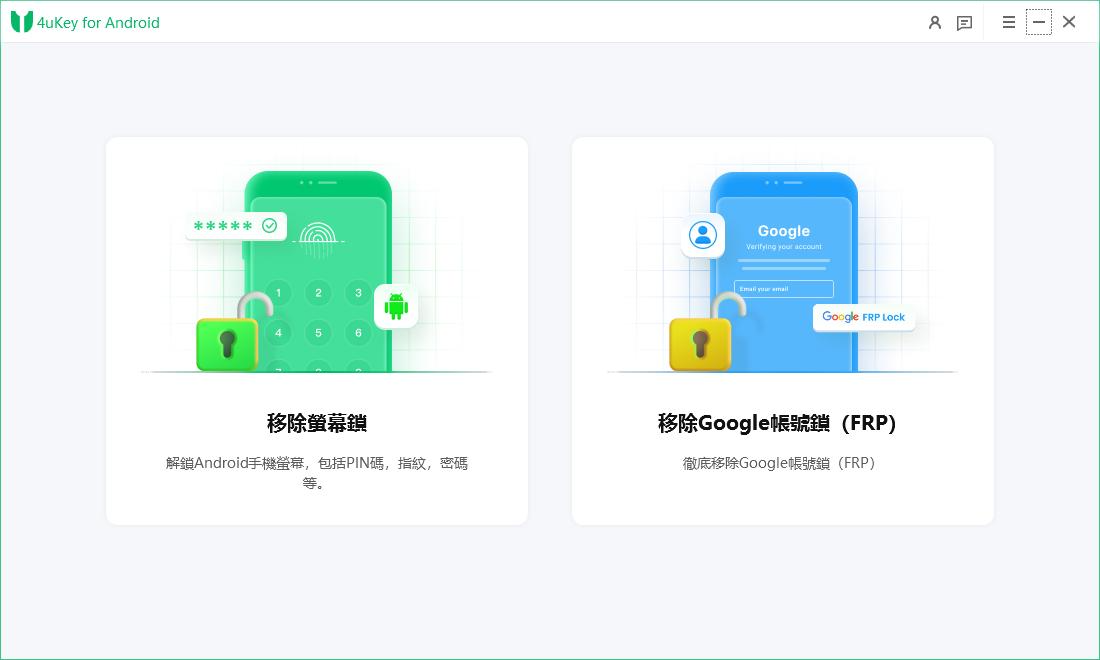
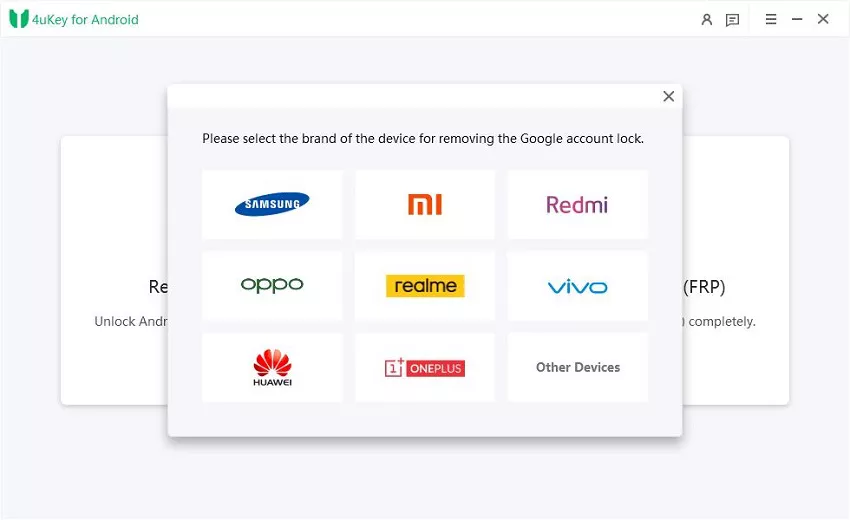
如果你想要最省力、最快速的解法,那絕對要認識這套工具—— 4uKey for Android。它專門針對三星、OPPO、小米、vivo、realme、OnePlus、華為、Motorola 等品牌設計,能在不需要 Google 帳號、不需要舊密碼的情況下,幾個步驟內搞定 OPPO 螢幕鎖定解除的問題,全程大約只要 6 分鐘。
更棒的是,解除之後重新設定手機時,那個惱人的密碼驗證畫面不會再出現,而且不像某些工具會限制你的行動數據使用。以下是這套工具能幫你做到的事:
-
支援移除三星、OPPO、小米、Redmi、vivo、realme、OnePlus、華為、Motorola 等品牌的恢復出廠設定密碼畫面。
-
可一鍵解除數字密碼、英數密碼、圖案鎖、指紋辨識、臉部辨識等各種鎖定方式。
-
同時支援移除 FRP(Google 工廠重置保護)鎖,不需要輸入原本綁定的 Google 帳號。
-
解鎖後可直接刪除舊 Google 帳號、重新綁定新帳號,二手機處理超方便。
操作流程也非常直覺,就算沒有技術背景也完全沒問題。以下是使用 4uKey for Android 解決 oppo 手機忘記密碼恢復原廠設定的步驟:
-
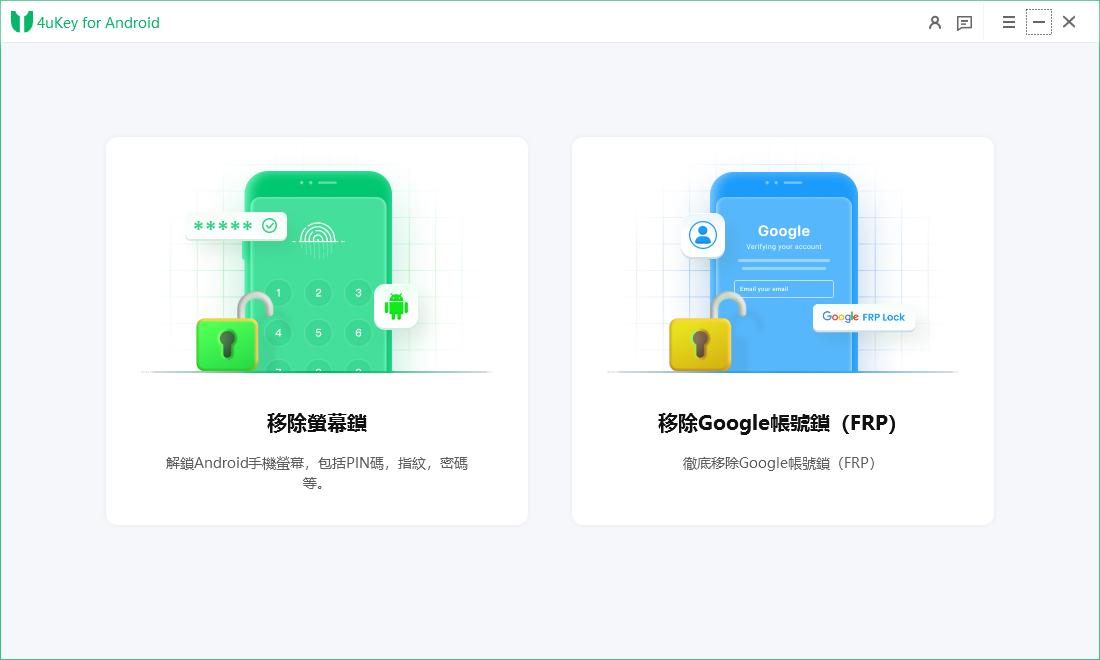
在電腦上開啟 4uKey for Android,用 USB 線將鎖定中的 OPPO 手機連接到電腦,點選「移除螢幕鎖」。
-
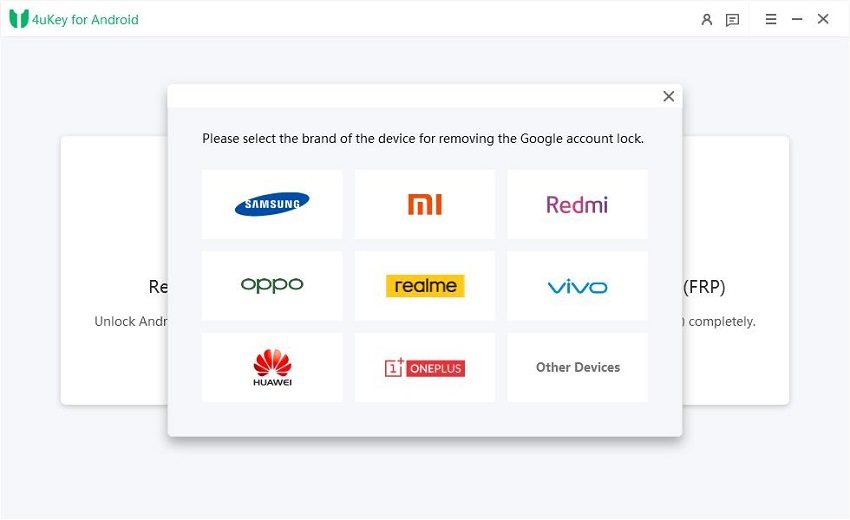
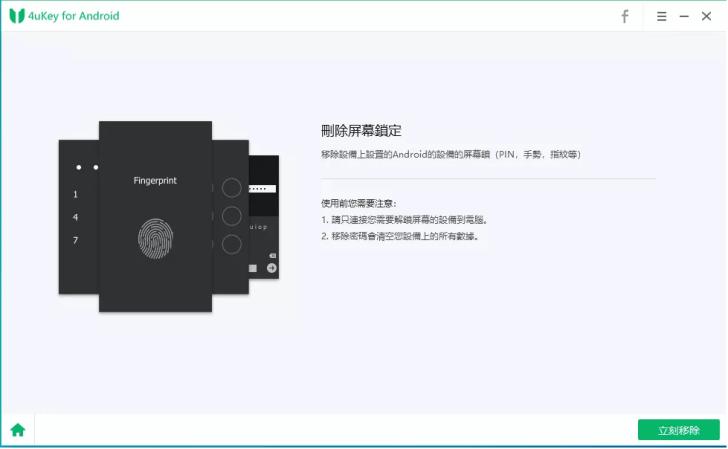
在裝置品牌選單中選擇「OPPO」,接著選取「清除裝置資料」,然後按下「開始」。
-
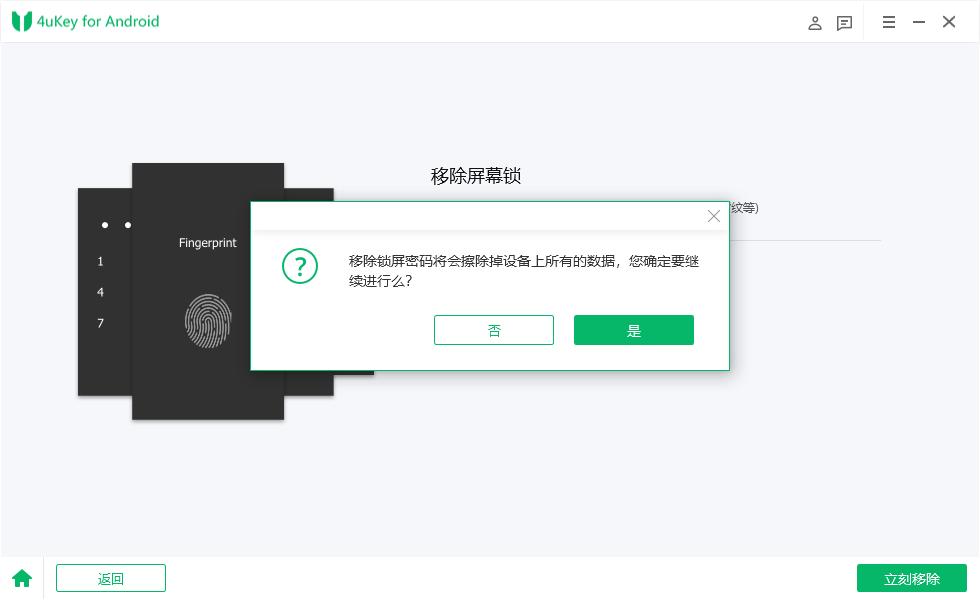
確認「解鎖將清除所有資料」的提示,按下「是」,工具就會開始自動移除 OPPO 的恢復原廠設定密碼畫面。
-
依照畫面指示進入「復原模式(Recovery Mode)」並執行 oppo 強制還原原廠設定,幾分鐘後,令人頭痛的密碼驗證畫面就會消失了!



方法二:透過「尋找我的裝置」遠端重置,繞過 OPPO 解鎖密碼
如果你的 OPPO 手機事先有開啟「Google 尋找我的裝置」功能,就可以透過遠端操作完成 oppo 手機恢復原廠設定,連碰都不用碰到手機。步驟如下:
-
在電腦瀏覽器開啟「Google 尋找我的裝置」網站。
-
用綁定該 OPPO 手機的 Google 帳號登入,選擇「重設裝置為原廠設定」,依照指示完成操作,即可順利進行 oppo 恢復原廠設定。
優點
- 可以遠端操作,直接繞過螢幕鎖定。
- 從瀏覽器就能快速啟動,非常方便。
- 完全免費,Android 內建功能。
缺點
- 需要事先開啟功能,否則無法使用。
- 手機必須在線且有電才能執行。
- 操作無法復原,重置後手機追蹤功能也會停止。
- 手機連線前無法確認是否成功執行。
方法三:透過復原模式(Recovery Mode)手動進行 OPPO 手機重置
想要不靠外部工具、直接用手機本身完成 oppo 手機忘記密碼恢復原廠設定,可以試試進入復原模式手動操作。有些 OPPO 型號在這個步驟可以用預設密碼通過驗證。操作流程如下:
-
先將 OPPO 手機關機,接著同時按住「電源鍵」與「音量減小鍵」,直到出現 OPPO 品牌標誌為止。
-
進入復原模式後,用音量鍵上下移動,電源鍵確認選項。選擇「清除資料(Wipe data)」→「格式化資料(Format Data)」→「格式化(Format)」確認執行 oppo 強制還原原廠設定。
-
如果系統要求輸入密碼,可以嘗試看看預設碼 0000 或 1234,確認後等待清除完成。
-
清除完畢後,選擇「重新開機(Reboot system now)」即可完成 oppo 手機重置。
優點
- 適用所有 Android 手機,不限型號與狀態。
- 完全免費,不需要任何軟體或付費服務。
- 不需要網路連線,離線就能操作。
缺點
- 預設密碼不一定有效,成功率因機型而異。
- 會永久清除所有個人資料(照片、訊息、APP),無法救回。
- 按鍵組合步驟對新手有一定門檻,操作錯誤可能造成困擾。
方法四:用預設 PIN 碼嘗試繞過 OPPO 解鎖密碼
有些 OPPO 手機出廠時預設的 PIN 碼是 0000 或 1234,部分型號也可能是綁定門號的後四碼。如果你剛好還沒改過密碼,或是拿到的二手機沒有特別設定,可以直接試試這幾組數字。這是解決 oppo 手機忘記密碼怎麼辦最快速的嘗試,完全不需要任何工具。
優點
- 最快速、最簡單,完全免費,幾秒就能試完。
- 不需要任何軟體或技術操作。
缺點
- 若使用者已自訂密碼,此方法完全無效。
- 即使成功也會清除所有資料,且重置後仍需要通過 FRP 驗證(原本綁定的 Google 帳號),可能再卡一關。
方法五:使用 MSM Tool 刷機移除恢復原廠設定密碼
MSM Tool 是一套針對特定品牌裝置的深層韌體刷寫工具,可以直接安裝一套全新的官方系統到手機上,藉此取代目前含有密碼驗證的舊系統。對於手機卡開機、系統磚掉等嚴重問題也有修復效果。
它透過 EDL 模式(緊急下載模式)與手機溝通,即使手機無法正常開機也能作業,某些情況下還能一併解除 FRP 鎖。但操作難度相當高,建議有技術背景的用戶再嘗試。以下是基本操作流程:
-
下載「OPPO Flash Tool」到電腦,關閉防毒軟體或 Windows Defender,並解壓縮檔案。
-
安裝資料夾內的「PDAnet.exe」與「CodeMeterRuntime.exe」,然後開啟「CodeMeterRuntime」。
-
匯入授權檔(File → Import License → OPPOMsmDownloadToolNoneLic_2001)並啟用授權。
-
執行「Oppo Flash Tool.exe」,若畫面上找不到「Format Download」選項,請先執行「enable.exe」啟用。
-
重新開啟 MSM Tool,選取「Format Download」(密碼:te123)。
-
下載符合你手機型號的正確韌體,並將 ROM 檔放入工具資料夾中。
-
再次執行「MSM Tool」,選擇「Format Download」或「Upgrade Download」(密碼:te123)。
-
將鎖定中的 OPPO 手機連接到電腦,按下「Start」開始,等待約 10~15 分鐘的刷機/重置過程,完成後密碼驗證畫面就會消失了。
優點
- 適合需要完整韌體重置的進階情境。
- 成功率高,可同時解決 oppo 手機忘記密碼恢復原廠設定、FRP 鎖,以及開機卡死等嚴重問題。
- 主要針對搭載 Qualcomm 處理器的 OPPO、OnePlus、realme 等手機設計。
- 找到正確版本與檔案的話,基本上是免費使用。
缺點
- 需要具備韌體、特殊模式(EDL/下載模式)、驅動程式等專業知識,一般用戶不易上手。
- 完全清除所有資料,無法選擇性保留。
- 新款機型越來越難存取,或需要付費/破解版本才能使用。
- 工具與韌體必須精準對應手機型號,搞錯可能導致失敗甚至手機損壞。
- 許多來源需要付費或登入才能取得相關憑證。
總結
「oppo 手機忘記密碼恢復原廠設定」這個問題,其實有很多解法,包括 Google 尋找我的裝置、復原模式手動操作、預設 PIN 碼,以及進階的韌體刷寫工具。但說實話,有些方法門檻不低、有些可能根本無效,還有些風險比想像中高。
如果你想要最省時省力、成功率接近 99% 的方式,強烈建議直接使用 4uKey for Android。不需要 Google 帳號、不需要舊密碼,幾個簡單步驟就能解決 OPPO 螢幕鎖定解除的問題,也不用擔心手機被搞壞,而且 oppo 手機恢復原廠設定之後,那個密碼畫面也不會再找上門了。
