當你遇到 App Store 下載每次都要輸入密碼的困擾時,通常只要調整裝置的「免費下載免密碼」設定或重新驗證 Apple ID 即可解決。如果是因為舊 App 綁定了忘記密碼的舊帳號,則需要刪除該 App 或透過專業的帳號移除工具來排除衝突。
👉 相關閱讀:iOS27 無法關閉螢幕使用時間

為什麼 App Store 下載每次都要輸入密碼?
相信很多 iPhone 用戶都遇過這種超煩人的情況:明明只是想抓個免費遊戲或常用 App,但 媒體與購買項目 設定沒有關閉密碼要求,導致 App Store 下載每次都要輸入密碼!這主要是因為 iOS 預設的安全機制較嚴格,或者是沒有開啟 Face ID / Touch ID 生物辨識。此外,如果出現 app store 一直出現需要驗證 或 apple id 驗證一直出現,甚至是更新由其他 Apple ID 下載的應用程式時,系統也會不斷跳出密碼輸入框。

7 個方法解決 App Store 下載每次都要輸入密碼問題
如果你的 iPhone 遭遇 App Store 下載每次都要輸入密碼 的狀況,別急著抓狂!你可以透過調整安全驗證設定,或者排查帳號同步問題來快速修復:
解決 App Store 密碼提示方法評估對比
| 修復方法 | 適用情境 | 費用 | 需要備份 | 核心需求條件 |
| 關閉免費項目密碼要求 | 免費 App 下載時頻繁跳出密碼 | 免費 | 否 | iPhone 系統設定調整 |
| 開啟 Face ID / Touch ID | 不想每次手動打字輸入密碼 | 免費 | 否 | 支援生物辨識功能 |
| 刪除並重新安裝 App | 舊 Apple ID 殘留導致提示 | 免費 | 是 (App 內資料) | 目前登入的 Apple ID |
| 重新登入媒體與購買項目 | 系統帳號同步發生卡頓錯誤 | 免費 | 否 | 現有 Apple ID 密碼 |
| Tenorshare 4uKey | 忘記密碼、帳號鎖定或二手機殘留 | 付費專業版 | 是 (完整整機備份) | 電腦 (PC/Mac) 與傳輸線 |
| 更新 iOS 系統版本 | 已知 iOS 軟體系統 Bug 異常 | 免費 | 建議備份 | 穩定 Wi-Fi 與充足電量 |
| 重設所有設定 | 系統參數損壞或嚴重紊亂 | 免費 | 否 | iPhone 螢幕解鎖密碼 |
方法 1:關閉免費下載項目的密碼要求
Apple 官方其實允許使用者對免費 App 關閉密碼驗證。這是解決 App Store 下載每次都要輸入密碼 最快也最直接的方法!
- 開啟 iPhone 設定,點擊最上方你的 Apple ID 姓名。
- 選擇 媒體與購買項目,然後點選 密碼設定。
- 在「免費下載」區塊下方,將 需要密碼 開關關閉(變為灰色)。
- 點擊右上角 完成 保存變更。
這樣設定後,未來下載免費 App 時就不會再跳出輸入密碼的提示了。但請注意,付費 App 或應用程式內購 (In-App Purchase) 依然會需要安全驗證喔!
方法 2:啟用 App Store 的 Face ID 或 Touch ID 生物辨識
如果你懶得每次手動輸入一長串英文大小寫與數字密碼,直接啟用 Face ID 或 Touch ID 刷臉 / 刷指紋授權是最便利的選擇。
- 進入 iPhone 設定,選擇 Face ID 與密碼(或 Touch ID 與密碼)。
- 輸入你平時解鎖螢幕用的 6 位數密碼。
- 將 iTunes 與 App Store 項目的開關切換為開啟狀態。

設定完成後,App Store 就會改用臉部辨識或指紋來快速確認身份。小提醒:如果重新開機,第一次下載或購買時依然需要手動輸入一次密碼來啟用安全金鑰喔!
方法 3:檢查 App 是否綁定了舊的 Apple ID 帳號
有時候你在更新特定 App 時,突然遇到 app store 無法下載需要驗證,這通常是因為該 App 早期是用「另一個 Apple ID」下載的。iOS 為了保護智慧財產權,更新時必須驗證當初下載該 App 的原始帳號。
- 仔細看看跳出的密碼提示框中顯示的 Apple ID Email 是哪一個。
- 如果顯示的 Email 不是你目前主要使用的帳號,請找到該款 App。
- 長按 App 圖示選擇 刪除 App 將其移除。
- 開啟 App Store,搜尋該 App 並用你「目前的 Apple ID」重新下載。
重新下載後,該 App 就會正式綁定你現在的帳號,徹底告別舊帳號頻繁要求密碼的噩夢(若有重要本機資料,刪除前請記得先進行備份)。
方法 4:登出並重新登入「媒體與購買項目」
有時系統後台的 Token 金鑰傳輸過期或發生暫時性同步異常,會導致 app store 一直出現需要驗證。這時只要重新整理與 Apple 伺服器的連線就能修復。
- 開啟 設定,點擊頂部的 Apple ID 個人大頭貼。
- 點選 媒體與購買項目,並在彈出選單中選擇 登出。
- 確認登出(這只會暫時登出 App Store / Apple Music,不會影響 iCloud 資料)。
- 將 iPhone 重新開機。
- 重開機後回到 設定 > Apple ID > 媒體與購買項目 重新輸入密碼登入。
這個操作能強制 App Store 重新建立乾淨的驗證 Session,有效解決卡在無限密碼迴圈中的情況。
方法 5:使用電腦工具徹底移除衝突的 Apple ID 帳號
常常在 Dcard 或 PTT 看到網友討論「一直要求輸入apple id密碼dcard」,甚至連想登出都不行,出現 apple id 無法登入 app store 的窘境?這通常是舊帳號被鎖定或忘記密碼導致。此時,借助專業的第三方 iOS 解鎖軟體 Tenorshare 4uKey 就是最快最省心的解決方案!4uKey 能夠一鍵繞過並移除 iPhone 上卡住的 Apple ID,幫你擺脫一直要求輸入密碼的噩夢。此外,它還能輕鬆解開忘記的 iPhone 螢幕鎖定密碼與螢幕使用時間密碼。
只需準備一台電腦與 USB 傳輸線即可操作。請注意,移除 Apple ID 會清除裝置資料,操作前請確保已備份重要檔案。
首先在電腦上下載並啟動 Tenorshare 4uKey,在主介面選擇「移除 Apple ID」功能,以啟動 iPhone 的帳號解鎖程序。
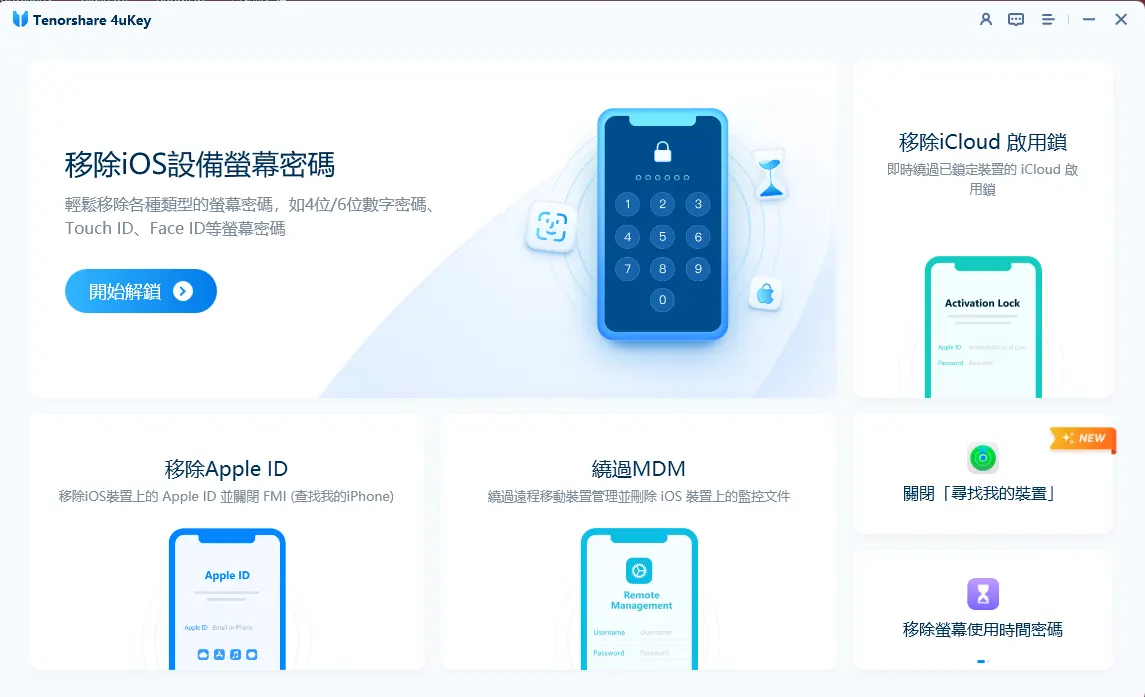
使用 USB 傳輸線將你的 iPhone 連接到電腦。軟體會提示你在 iPhone 螢幕上記得解鎖並點擊「信任此電腦」,接著點選「開始移除」按鈕。


適用系統:iOS 11.4 及更新版本(若開啟「尋找我的 iPhone」需配合螢幕密碼與雙重驗證)。
步驟 1:下載匹配的韌體包
4uKey 會自動辨識你的 iPhone 機型與 iOS 版本,並提供對應的官方韌體包。點擊「下載」按鈕開始儲存檔案。

稍等數分鐘,讓軟體自動完成韌體包的下載與完整性驗證。

步驟 2:開始進行 Apple ID 移除操作
下載完成後,點擊「開始移除」按鈕即可。在整個過程中,請確保手機與電腦保持連線不可拔除傳輸線。
注意:請確保手機已設定 6 位數螢幕鎖定密碼,且「雙重驗證」處於開啟狀態,以避免後續重置後遇到啟用鎖定。

移除過程只需幾分鐘時間,畫面上會顯示即時進度條。
若系統跳出提示,請依照畫面上的指引將 iPhone 引導進入復原模式,以利順利完成帳號移除作業。

步驟 3:裝置重新啟用設定
移除完成後手機會重啟。當畫面出現「啟用鎖定」時,點擊「使用密碼解鎖」,選擇「使用裝置密碼」,並輸入你原本的 iPhone 螢幕解鎖密碼即可。

當程序執行完畢後,舊的 Apple ID 就會從裝置上徹底清除。接著你就能重新登入全新的帳號,享受順暢的下載體驗!
方法 6:更新 iOS 系統修復 App Store 同步 Bug
Apple 官方會不定期推出 iOS 系統修復更新,以解決 App Store 金鑰驗證異常或 Apple ID 無法登入 app store 的系統瑕疵。
- 將 iPhone 連接至穩定的 Wi-Fi 並補充電量。
- 開啟 設定 > 一般 > 軟體更新。
- 如果有可用的新版本,點擊 下載並安裝。
安裝最新的 iOS 韌體可以重置系統核心服務,有效消除因為系統版本過舊導致 App Store 每次下載都要輸入密碼 的問題。
方法 7:重設所有設定排除異常驗證迴圈
如果嘗試了上述方法後,App Store 下載每次都要輸入密碼 的情況依然存在,可能是系統設定檔發生衝突。透過「重設所有設定」可以清除這些異常設定,且完全不會刪除照片與通訊錄等個人資料。
- 進入 設定 > 一般 > 移轉或重設 iPhone。
- 點擊畫面底部的 重設。
- 選擇 重設所有設定,並輸入螢幕密碼確認。
裝置重啟後,你只需重新連線 Wi-Fi 並設定好 App Store 密碼偏好即可,相片、通訊錄和應用程式都會完好無損!
解決 App Store 密碼提示後的檢查事項
成功解決 App Store 下載每次都要輸入密碼 的難題後,建議做以下幾點確認,確保帳號運作順暢無虞:
- 隨意下載一款全新的免費 App,測試是否還會跳出密碼輸入框。
- 進入 設定 > Apple ID 檢查裝置清單,確認沒有未知的可疑裝置。
- 檢查 媒體與購買項目 中的付款方式,確保信用卡資訊未過期,因為卡片異常有時也會引發重複驗證。
如何防止 App Store 一直重複要求 Apple ID 密碼
想讓你的 iPhone 下載 App 保持流暢不卡關,並預防未來的密碼迴圈問題,平時可以維持良好的帳號使用習慣:
- 盡量全機使用單一 Apple ID,避免跨帳號下載 App 造成更新時的驗證衝突。
- 保持 Face ID 或 Touch ID 對於 iTunes 與 App Store 的開啟狀態。
- 定期更新 iOS 系統,避免舊版系統的安全機制 Bug 影響體驗。
- 若家人 shared 裝置,建議啟用「家人共享」功能,而非在同台裝置上頻繁切換不同的 Apple ID。
處理 App Store 驗證問題的最終建議
遇到 App Store 下載每次都要輸入密碼 的狀況時,通常只需調整「媒體與購買項目」設定或啟用 Face ID / Touch ID 就能搞定。先嘗試關閉免費項目的密碼要求,或者登出帳號重新連線。如果是因為舊帳號殘留或忘記密碼等棘手問題,使用 Tenorshare 4uKey 這類專業工具解除帳號連線就是最快速有保障的做法。祝大家的 iPhone 都能順暢下載,告別煩人的密碼跳窗!
常見問題解答 (FAQ)
問:為什麼 App Store 下載免費 App 時一直要求輸入密碼?
答:這是因為你的 Apple ID 預設設定為「所有下載均需驗證密碼」。你可以到「設定」>「Apple ID」>「媒體與購買項目」>「密碼設定」中,將免費下載的「需要密碼」開關關閉即可。
問:修改或重置 Apple ID 密碼會導致手機上的 App 被刪除嗎?
答:不會的!更改 Apple ID 密碼不會影響或刪除手機上已安裝的 App。只不過後續更新 App 或下載新應用時,需要輸入新密碼。
問:可以完全關閉 App Store 付費下載的密碼驗證嗎?
答:出於安全性考量,Apple 不允許完全關閉付費項目的驗證。不過你可以開啟 Face ID 或 Touch ID,這樣就不用每次都手動打字輸入密碼了。
問:使用 Tenorshare 4uKey 移除 Apple ID 會發生什麼事?
答:使用 4uKey 移除 Apple ID 會解除該帳號與手機的綁定關係。請確保你知道 iPhone 螢幕解鎖密碼並已開啟雙重驗證,以便在後續重新設定時快速繞過啟用鎖定。
