當你發現自己被鎖在三星 Galaxy A55 門外,看到那個 Google 帳號驗證畫面的感覺真的不太妙。沒有預警、沒有第二次機會,只有一道高牆擋在你和手機裡所有資料之間。FRP 確實多了一層安全保護,但當你忘記 Google 帳號時,它就會變成一個麻煩。
這篇指南整理出最實用的 三星 A55 FRP 繞過 方法,無論有沒有電腦都能操作,適用於 Android 14 等版本。我們會說明每個選項,幫你找到最適合的方式。開始之前,先回答大家最常問的問題。

Part 1. 三星 A55 FRP 繞過 可以不用電腦嗎?
可以,但我們先說實話。免電腦的方法確實幫助過很多用戶,但成功率並非每台裝置都一樣,尤其在 Android 14 之後,三星大幅強化了安全性,代表一些舊方法已經不再適用。
不過,還是有不少 Galaxy A55 用戶只靠手機和網路就成功完成 三星 A55 FRP 繞過 Android 14 免電腦。重點在於選對符合你 Android 版本的方法,並且按照步驟正確操作。
Part 2. 嘗試任何 FRP 繞過方法前的準備
什麼都沒檢查就直接開始繞過,大多數人就是這樣浪費時間、繞來繞去。花兩分鐘確認以下清單,能幫你省去很多挫折。
確認 Android 版本:有些方法只適用特定版本,請先確認你的 Galaxy A55 目前運行哪個 Android 版本。
連上穩定的 Wi-Fi:大多數 frp bypass 方法都需要網路連線。
充飽電量:至少保留 50% 電力,避免過程中斷。
備妥 Google 或三星帳號資訊:如果還記得帳號資料,有些方法會輕鬆許多。
準備好嘗試其他方法:如果第一種方式無效,根據軟體版本不同,你可能需要換另一種 三星frp解鎖 方案。
Part 3. 免電腦透過三星瀏覽器完成 三星 A55 FRP 繞過
最常見的免電腦方法之一,就是利用內建的三星瀏覽器。這個方式透過設定畫面的漏洞開啟 Samsung Internet,藉此繞過 FRP 鎖定。這是 三星 Galaxy A55 FRP Bypass 中相對簡單的做法,但還是有其限制。
透過三星瀏覽器進行 三星 A55 FRP 繞過 的步驟
-
開啟 Galaxy A55,在 FRP 驗證畫面連上 Wi-Fi 網路。
-
當 Google 登入畫面出現時,點擊文字欄位叫出鍵盤。
-
長按鍵盤上的麥克風或設定圖示,選擇「三星鍵盤設定」。
-
點選「關於三星鍵盤」,然後點擊畫面上出現的 Samsung Internet 連結。
-
三星瀏覽器開啟後,在網址列輸入:
settings://com.android.settings
-
這應該會開啟裝置設定。前往「帳號」>「新增帳號」>「Google」。
-
登入任何一組 Google 帳號,不需要是之前綁定的那組。
-
登入後,返回「設定」>「一般管理」>「重設」>「恢復原廠設定」。完成重設並重新設定手機,FRP 畫面就不會再出現了。
Part 4. 免電腦透過三星鍵盤設定進行 三星 A55 FRP 繞過
三星鍵盤法是利用內建鍵盤設定來開啟隱藏選項,不需要電腦也能操作。這也是許多人進行 samsung frp 解鎖 的常用選擇。
請注意,這個方法在較新的三星安全性更新後可能失效。同時需要將三星鍵盤設為預設輸入法,並保持穩定的 Wi-Fi 連線。
以下是 Galaxy A55 的 三星 google frp 破解 步驟:
-
開啟 Galaxy A55 並開始初始設定。當「驗證您的帳號」畫面出現時,點擊電子郵件或電話欄位叫出三星鍵盤。
-
在鍵盤上長按「@」符號,從彈出的選項中選擇「Google 鍵盤設定」。
-
點選「更多」,然後選擇「說明與意見回饋」。
-
點選「使用 Google 鍵盤」,長按畫面上的任意文字,然後點選「網頁搜尋」。
-
清除搜尋列,輸入「設定」,然後從搜尋結果中開啟設定應用程式。
-
進入設定後,向下捲動點選「關於手機」,然後連續點擊「版本號碼」七次,直到出現「您現在已成為開發人員」訊息。
-
返回設定主選單,開啟「開發人員選項」,將「OEM 解鎖」開啟。
-
接著前往「一般管理」>「重設」>「恢復原廠設定」並確認重設。手機重啟後,重新完成設定流程,驗證畫面上就不會再出現 FRP 鎖定了。
Part 5. 免電腦透過 PIN 碼設定繞過 Galaxy A55 FRP
PIN 碼設定法是透過三星鍵盤設定進入鎖定畫面並新增一組 PIN。開始前請確認 Wi-Fi 連線穩定。這個方法在 Android 11 效果較好,但在完整更新後的 Android 14 裝置上可能失效,因為三星已在較新的安全性更新中修補此漏洞。
Galaxy A55 的 frp samsung 解鎖 步驟:
-
開啟 Galaxy A55,在設定畫面連上 Wi-Fi 網路。
-
當「驗證您的帳號」畫面出現時,點擊文字欄位輸入任意電子郵件地址,然後點選「下一步」。
-
在密碼欄位長按,直到文字選項列出現。從鍵盤點選「Assist」或 Google 助理圖示。
-
Google 助理開啟後,說出或輸入「開啟設定」。
-
設定開啟後,前往「鎖定畫面」>「螢幕鎖定類型」> 點選「PIN」。
-
設定一組新 PIN 並確認。裝置會將其接受為新的鎖定方式。
Part 6. 用另一支 Android 手機遠端解除 Galaxy A55 FRP
使用三星帳號是取回 Galaxy A55 使用權最簡單的方式之一。Samsung Find My Mobile 能讓你遠端管理裝置,如果你還能登入綁定的帳號,這會是非常方便的 三星frp解鎖 選項。
這個方法的前提是你要記得三星帳號密碼,而且在恢復原廠設定前已開啟 Find My Mobile。手機必須保持開機並連接 Wi-Fi,遠端指令才能生效。
透過 Find My Mobile 從另一支手機繞過 FRP 的步驟:
-
在另一支 Android 手機或任何瀏覽器上,前往 findmymobile.samsung.com ,用之前綁定在這台被鎖定 Galaxy A55 上的三星帳號登入。
-
登入後,從裝置清單中選擇你的 Galaxy A55。
-
在左側面板點選「清除裝置」,然後再次點選「清除」確認。
-
三星會在幾分鐘內遠端移除你裝置上的 FRP 鎖定。
-
在被鎖定的 Galaxy A55 上,重新走過設定流程,Google 驗證畫面應該已經解除,你可以正常設定手機了。
Part 7. 透過 Google 帳號救援恢復 Galaxy A55 存取權
Google 帳號救援是最安全、最官方的方式,能讓你重新取回 Galaxy A55 的使用權。這使用的是 Google 自家的救援系統,不需要任何第三方 三星 FRP 解鎖工具 或技術背景。
如果你還能使用之前綁定在這支手機上的 Google 帳號,這個方法效果最好。你可以透過救援電子郵件、電話號碼或其他帳號救援選項來驗證身份。
透過 Google 帳號救援進行 三星 A55 FRP 繞過 的步驟:
-
在 FRP 驗證畫面,點選電子郵件或電話欄位。
-
輸入之前綁定在這台裝置上的 Google 帳號電子郵件,然後點選「下一步」。
-
在密碼畫面,點選「忘記密碼」而不是輸入密碼。
-
Google 會提供救援選項,請用你的備援電子郵件、電話號碼或安全性問題來驗證身份。
-
依照螢幕提示重設 Google 帳號密碼。
-
密碼重設完成後,用新密碼在 FRP 畫面上登入。
Part 8. 尋求三星官方支援解除 Galaxy A55 FRP
當其他方法都無效時,三星官方支援是最可靠的選擇。不需要再嘗試各種變通方法,直接讓三星協助你恢復裝置存取權。你需要準備購買證明,例如發票或收據,可能需要親自前往三星授權服務中心。
透過三星支援進行 三星 A55 FRP 繞過 的步驟:
-
準備好購買證明,例如原始收據或發票。
-
聯繫三星客服,或前往三星授權服務中心。
-
帶著被鎖定的 Galaxy A55 和所有權證明前往。
-
告訴工作人員你的手機在恢復原廠設定後被 FRP 鎖定了。
-
三星會驗證裝置所有權,符合資格就會幫你移除 FRP 鎖定。
-
重新設定手機,這次不會再看到 Google 驗證畫面。
Part 9. 使用 Odin 或刷入韌體
Odin 是三星專屬的 Windows 韌體刷機工具。它可以重新安裝官方軟體,修復開機循環、系統錯誤或更新失敗等問題。但要記住,Odin 並不會移除 FRP 鎖定。
刷機完成後,你仍然需要使用之前綁定的 Google 帳號登入。你需要一台 Windows 電腦、USB 傳輸線,以及符合手機型號的正確韌體。使用錯誤韌體或中斷過程可能導致軟體問題。使用 CSC 檔案刷機也會清除所有資料。
使用 Odin 刷入三星韌體的方法:
-
如果還能備份,請先備份重要檔案。開始前將手機充電至至少 60%。
-
在 Windows 電腦上安裝最新的三星 USB 驅動程式,然後用 USB 線連接手機。
-
下載 Odin 以及符合你 Galaxy A55 型號的正確韌體。如果是 ZIP 格式,請將兩者解壓縮。
-
關閉手機。
-
同時按住音量下鍵 + Bixby 鍵 + 電源鍵。
-
當警告畫面出現時,按音量上鍵進入下載模式。
-
-
在電腦上開啟 Odin3.exe。當 Odin 偵測到手機後,將韌體檔案載入對應欄位:
-
BL → BL 檔案
-
AP → AP 檔案
-
CP → CP 檔案
-
CSC → CSC 或 HOME_CSC 檔案
如果可能,選擇 HOME_CSC 以保留資料。CSC 檔案會清除所有資料。
-
-
確認「Auto Reboot」和「F. Reset Time」已勾選。點選「Start」並等待過程完成。過程中請勿拔除手機。
-
手機重啟後,完成設定流程。如果 FRP 仍啟用中,你還是需要用之前綁定的 Google 帳號登入。
Part 10. 還是解不開?試試更簡單的 三星 A55 FRP 繞過 方案
免費的 FRP 繞過方法不一定每次都成功。很多只適用特定 Android 版本,或在更新後就失效。Tenorshare 4uKey for Android 能讓整個流程輕鬆許多,它可以透過引導式步驟移除三星及其他 Android 裝置上的 Google FRP 鎖定。
這套軟體也能解除 PIN、密碼、圖案、指紋及臉部辨識鎖定。支援機型廣泛且介面對新手友善,是想要更快、更簡單解鎖體驗用戶的便利選擇。
主要功能特色
-
適用於最新 Android 版本,包含 Android 16。
-
可移除 PIN、密碼、圖案、指紋及臉部辨識鎖定。
-
部分較舊的三星機型可無損資料解鎖。
-
介面簡潔,提供逐步引導。
使用 Tenorshare 4uKey 進行 三星 A55 FRP 繞過 的步驟
-
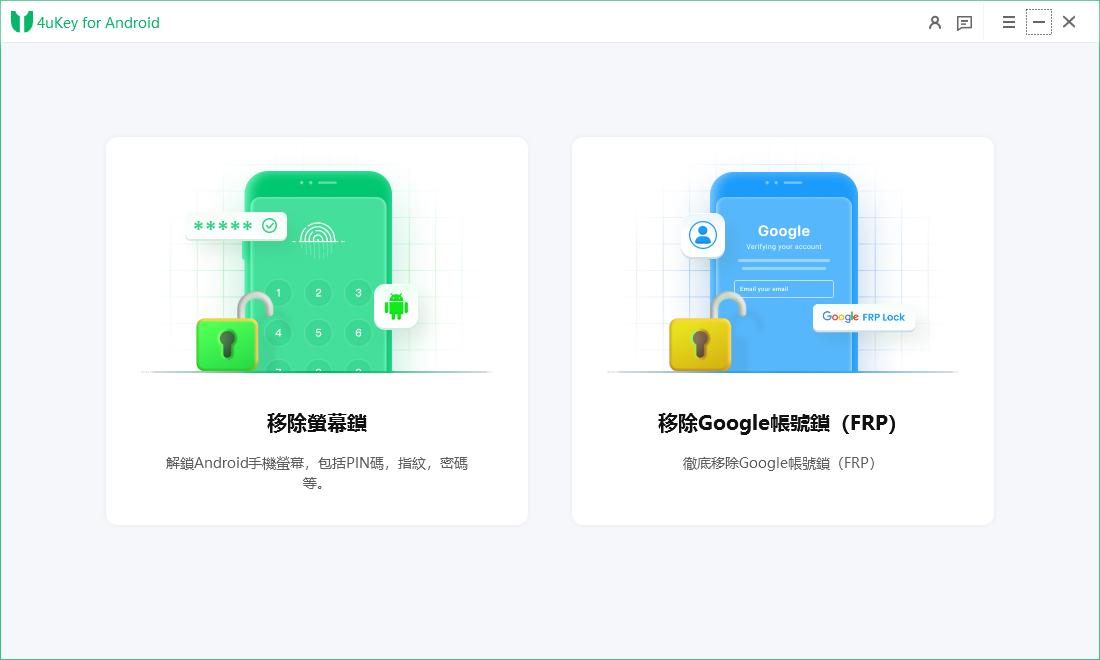
在電腦上安裝並開啟 Tenorshare 4uKey for Android。用 USB 線連接三星手機,選擇「移除 Google 鎖定(FRP)」。
-
選擇你三星手機的 Android 版本並點選「開始」。如果不確定版本,可使用「不知道裝置作業系統版本?」選項,或選擇「所有 Android 版本」。

-
返回手機的歡迎畫面,點選「緊急通話」。撥打 #0# 開啟隱藏診斷模式。
-
在程式中點選「下一步」。軟體會開始移除 FRP 鎖定。如果手機提示,請允許 USB 偵錯並繼續。
-
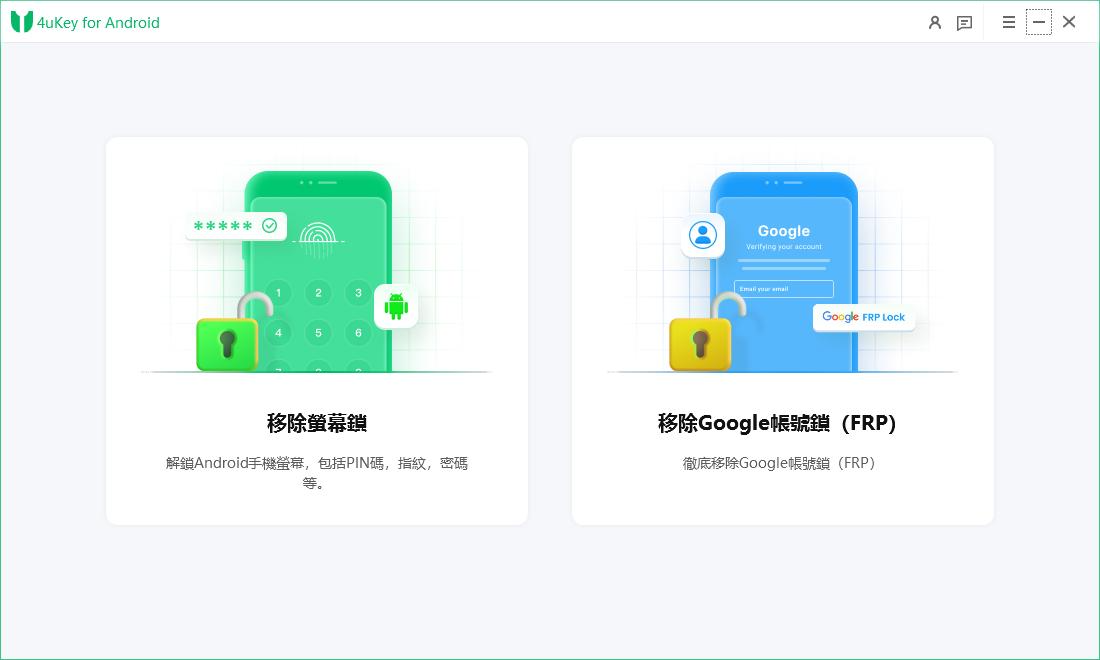
等待幾分鐘直到程序完成。手機會自動重新啟動。重開機後,你就可以不需要之前的 Google 帳號驗證,直接設定裝置。

Part 11. 解除 FRP 鎖定時的注意事項
FRP 繞過不一定每次都順利。一個小失誤可能浪費你的時間,甚至造成軟體問題。開始前,請避開以下常見錯誤,讓過程更順暢。
-
避免從來路不明的網站下載 FRP 工具。
-
不要使用不符合手機型號的韌體。
-
過程進行中請勿拔除 USB 傳輸線。
-
不要跳過任何步驟。
-
進行任何變更前,盡可能先備份資料。
-
不要透過重開機或關機來中斷過程。
-
不要期待同一種 FRP 方法適用所有 Android 版本。
-
當一種方法無效時,換另一種試試,不要一直重複同樣的步驟。
三星 A55 FRP 繞過 常見問題
1. 免電腦 FRP 繞過在 Android 14/15 上有效嗎?
有些免電腦方法在 Android 14 或 15 上可能有效,但取決於你手機的安全性修補程式等級,所以並非每台裝置都適用。
2. 如果三星瀏覽器或鍵盤方法無效怎麼辦?
請嘗試本指南中的其他方法。如果免費方法都失敗,你可以使用專門的 FRP 移除工具,例如 Tenorshare 4uKey for Android,它支援更多 Android 版本與裝置。
3. 三星可以幫我移除 FRP 鎖定嗎?
可以。如果你是原始持有人,三星客服或授權服務中心在驗證裝置所有權後,有機會協助移除。
結論
三星 A55 FRP 繞過 需要花一點時間,因為並非每種方法都適用所有裝置或 Android 版本。新的安全性更新也可能讓舊技巧失效。因此本指南提供多種方法,讓你有更多選擇可以嘗試。如果你想要更快、更簡單的解決方案,可以考慮使用 Tenorshare 4uKey for Android 。它支援眾多三星裝置與 Android 版本,讓 FRP 移除變得快速又輕鬆。
